Benutzerdefinierte Felder - Basics
Lernziel: Was sind benutzerdefinierte Felder
Nach diesem Kapitel können Sie:
- erklären, was benutzerdefinierte Felder sind
- sagen, wo sie hingehören
- Felder anlegen, zuordnen und nutzen
- verstehen, wann Felder sinnvoll sind
Sie geören in den Bereich Beiträge, nicht zu:
- Kategorien ❌
- Menüs ❌
- Modulen ❌
Kapitel 1 – Begriff: Benutzerdefinierte Felder?
🎯 Lernziel
Verstehen, was benutzerdefinierte Felder sind und wofür man sie nutzt.
- erklären, was benutzerdefinierte Felder sind
- sagen, wo sie hingehören
- Felder anlegen, zuordnen und nutzen
- verstehen, wann Felder sinnvoll sind
🧠 Einfache Erklärung
Benutzerdefinierte Felder sind zusätzliche Eingabefelder für Inhalte.
👉 Sie ergänzen einen Beitrag um strukturierte Informationen.
Nicht nur Text, sondern z. B.:
- Alter
- Geschlecht
- Geimpft: Ja / Nein
- Standort
Praktisches Beispiel (1 Beispiel)
Auf tierschutz-erkrath.de bei einem Tier: Beitrag: Katze Luna
Zusatzinfos:
- Alter: 2 Jahre
- Kastriert: Ja
- Vermittlungsstatus: Offen
➡ Genau dafür sind benutzerdefinierte Felder gedacht.
📌 Kapitel-Zusammenfassung
- Felder = Zusatzinformationen
- Gehören nicht zum normalen Text
- Sorgen für Ordnung & Einheitlichkeit
📝 Übungsfrage
Was ist der Vorteil von benutzerdefinierten Feldern?
➡ Einheitliche, strukturierte Informationen.
Kapitel 2 Warum gibt es Kategorien bei Feldern?
Felder können:
- Beiträgen direkt
- oder nur bestimmten Kategorien
zugeordnet werden.
➡ Die Kategorie steuert die Anzeige,, aber das Feld gehört immer zum Beitrag.
🐾 Praktisches Beispiel
Kategorie: Katzen
Felder:
- Alter
- Geschlecht
- Kastriert
➡ Diese Felder erscheinen nur bei Katzen-Beiträgen.
Verständnisfrage
„Gehören benutzerdefinierte Felder zu Kategorien?“
➡ Nein. Sie gehören zu Beiträgen, können aber kategorieabhängig sein.
📂 Kapitel 3 – Wo findet man benutzerdefinierte Felder?
📍 Backend-URL:
https://www.domain.de/administrator
📂 MenüpfadInhalt → Felder
Dort gibt es:
- Felder
- Feldgruppen
Was sind Feldgruppen?
Feldgruppe = Ordner für Felder (z. B. „Tierdaten“)
Praktisches Beispiel
Feldgruppe: Tierdaten
Felder:
- Alter
- Geschlecht
- Geimpft
Zusammenfassung
- Felder werden zentral verwaltet
- Feldgruppen sorgen für Übersicht
- Kein Programmieren nötig
Verständnisfrage
Wo legt man benutzerdefinierte Felder an?
➡ Inhalt → Felder.
📂 Kapitel 4 – Benutzerdefiniertes Feld anlegen
Schritt 1: Feld anlegen
Backend:Inhalt → Felder → Neu
Schritt 2: Grundeinstellungen
Beispiel:
- Titel:
- Typ:
- Status:
Schritt 3: Zuordnung
Zuordnen zu: Beiträge
Kategorie (optional): Katzen
Schritt 4: Speichern
➡ Speichern & Schließen
🐾 Praktisches Beispiel
Feld „Alter“ erscheint nun automatisch im Beitrag „Katze Luna“.
(Beitrag der Kategorie Katzen, dort findet man Luna)
📌 Kapitel-Zusammenfassung
- Feldtyp auswählen
- Beitrag als Ziel
- Optional Kategorie nutzen
Was passiert, wenn kein Feldtyp gewählt wird?
➡ Das Feld funktioniert nicht korrekt.
📂 Kapitel 5 – Feldtypen einfach erklärt
Wissen, welcher Feldtyp wofür geeignet ist.
Häufige Feldtypen (Einsteiger)
| Feldtyp | Bedeutung |
|---|---|
| Text | Kurze Infos |
| Textbereich | Längere Infos |
| Auswahl | Ja / Nein |
| Kalender | Datum |
| Medien | Bild |
🐾 Praktisches Beispiel
- Alter → Text
- Geimpft → Auswahl (Ja / Nein)
- Foto → Medien
- Richtiger Feldtyp ist wichtig
- Macht Eingaben sicher & einheitlich
Verständnisfrage
Warum ist ein Auswahlfeld besser als Text?
➡ Verhindert falsche Eingaben.
📂 Kapitel 6 – Anzeige der Felder im Frontend
Wichtig für Einsteiger
Joomla zeigt Felder automatisch an,
wenn das Template sie unterstützt
(Cassiopeia Extended ✔).
Technischer Hintergrund
- Felder werden im Beitrag gespeichert
- Template zeigt sie an
- Keine Programmierung nötig
🐾 Praktisches Beispiel
Im Beitrag „Katze Luna“: (Das Ergebnis der Feldeingabe)
Alter: 2 Jahre
Kastriert: Ja
- Anzeige meist automatisch
- Template entscheidet über Layout
Verständnisfrage
„Warum sehe ich mein Feld nicht?“
➡ Meist falsche Zuordnung oder Status „nicht veröffentlicht“.
📂 Kapitel 7 – Typische Fehler & Tipps
Häufige Fehler
- Feld falschem Inhaltstyp zugeordnet
- Feld nicht veröffentlicht
- Kategorie falsch gewählt
Gute Praxis
- Felder gruppieren
- Klare Feldnamen
- Einheitliche Feldtypen
🧠Merksätze
- Benutzerdefinierte Felder gehören zu Beiträgen
- Kategorien steuern die Anzeige
- Felder sorgen für strukturierte Inhalte
- Ideal für wiederkehrende Informationen
🧠 Gesamte Kapitel-Zusammenfassung
- Benutzerdefinierte Felder = Zusatzinfos
- Gehören zu Beiträgen
- Kategorien sind Filter, nicht Besitzer
- Sehr wichtig für strukturierte Websites
- Typisches IHK-Thema ❗
📋 Abschluss-Übungsfragen
1️⃣ Zu welchem Element gehören benutzerdefinierte Felder?
➡ Zu Beiträgen.
2️⃣ Warum sind Felder besser als Text im Beitrag?
➡ Einheitlich & auswertbar.
3️⃣ Wo werden Felder angelegt?
➡ Inhalt → Felder.
Benutzerdefinierte Felder designen
Ziel
Unter jedem Artikel automatisch diese Anzeige:
| Information | Wert |
|---|---|
| Termin | 15.10.2026 |
| Preis | 1290 € |
| Raum | B-315 |
| Unterricht | Hybrid |
| Online | Ja |
| Dozent | Max Mustermann |
1. Wo die Ausgabe herkommt
Joomla lädt für jeden Artikel diese Datei:
/components/com_content/tmpl/article/default.php
Die Felder selbst werden hier eingebunden:
/layouts/joomla/content/fields/render.php
Wir überschreiben genau diese Ausgabe — update-sicher.
2. Override erstellen (Backend)
Im Joomla Backend:
System → Templates → Site Templates → Cassiopeia → Overrides → com_content → article
Joomla erzeugt jetzt:
/templates/cassiopeia/html/com_content/article/default.php
UND das ist jetzt DEINE Version.
2a. Override erstellen (Step by Step)
Ziel
Wir erstellen ein Artikel-Override. Danach existiert diese Datei:
/templates/cassiopeia-extended/html/com_content/article/default.php
Und genau DIE bestimmt dann die Artikelanzeige auf:
https://joomla6.rneuhoff.de/irgendein-artikel
Schritt 1 —
Backend öffnen
https://joomla6.rneuhoff.de/administrator
Schritt 2 —
Sicherstellen welches Template aktiv ist
Menü:
System → Site Templates → Styles
Du musst sehen:
Cassiopeia-extended ★ (Standard)
Nur das Stern-Template wird verwendet.
Schritt 3 —
In das richtige Template wechseln
Jetzt NICHT auf „Cassiopeia“ klicken!, sondern auf:
System → Site Templates → Cassiopeia-extended
Schritt 4 —
Override-Generator öffnen
Oben Tabs:
Editor | Overrides | Layouts | Template
Klicke auf:
Overrides
Schritt 5 —
Artikel-Layout erzeugen
Linke Spalte: Components
→ article
→ default
Einmal anklicken.
❗ Joomla erstellt jetzt automatisch Dateien — ohne Meldung.
Schritt 6 —
Kontrollieren ob Datei wirklich existiert
Jetzt: System → Site Templates → Cassiopeia-extended → Editor
Links Ordner öffnen (CSS):
└─ com_content
└─ article
└─ default.php
Das ist dein Override.
Physischer Serverpfad (All-inkl)
Auf dem Webspace liegt die Datei hier:
/www/htdocs/DEIN_ACCOUNT/joomla6.rneuhoff.de/templates/cassiopeia-extended/html/com_content/article/default.php
Vergleich:
|
Typ |
Pfad |
|---|---|
|
Original Joomla |
/components/com_content/tmpl/article/default.php |
|
Dein Override |
/templates/cassiopeia-extended/html/ |
Joomla benutzt jetzt nur noch dein Override.
Schritt 7 —
Funktion testen
Datei öffnen und GANZ OBEN einfügen:
Override funktioniert
</div>
Speichern
Frontend Artikel aufrufen:
https://joomla6.rneuhoff.de/index.php/home
Wenn du den roten Balken siehst → alles korrekt.Danach wieder löschen.
3. Jetzt Felder als Tabelle ausgeben
Öffne:
/templates/cassiopeia/html/com_content/article/default.php
Suche die Zeile:
echo $this->item->jcfields;
oder
echo FieldsHelper::render('com_content.article', 'fields', ['item' => $this->item]);
Diese ersetzen wir komplett.
4. Neue Tabellen-Ausgabe einbauen
Ganz unten vor:
</div>
<table class="custom-fields-table">
<tbody>
<?php foreach ($this->item->jcfields as $field) : ?>
<?php if (!empty($field->value)) : ?>
<tr>
<th><?php echo htmlspecialchars($field->title); ?></th>
<td><?php echo $field->rawvalue; ?></td>
</tr>
<?php endif; ?>
<?php endforeach; ?>
</tbody>
</table>
<?php endif; ?>
5. Tabelle hübsch machen (CSS)
Datei: /templates/cassiopeia-extended/css/user.css
anlegen oder erweitern:
.custom-fields-table {
width: 100%;
border-collapse: collapse;
margin-top: 30px;
font-size: 0.95rem;
}
.custom-fields-table th {
background: #2c5aa0;
color: white;
text-align: left;
padding: 10px;
width: 30%;
}
.custom-fields-table td {
background: #f5f7fb;
padding: 10px;
border-bottom: 1px solid #d0d7e2;
}
.custom-fields-table tr:nth-child(even) td {
background: #e8edf5;
}
Browser STRG + F5
6. Was jetzt im Frontend passiert (sichtbares Ergebnis)
Angenommen dein Artikel hat folgende Felder:
| Feldname | Inhalt |
|---|---|
| Text | Joomla Einführung |
| Kalender | 12.02.2026 |
| Checkbox | Ja |
| Farbe | Blau |
| Zahl | 25 |
| Benutzer | Reiner |
Vorher (Standard Joomla)
Unordentlich untereinander:
Kalender: 12.02.2026
Checkbox: Ja
Farbe: #0000ff
Zahl: 25
Benutzer: Reiner
Der Artikel zeigt automatisch:
| Eigenschaft | Wert |
|---|---|
| Text | Joomla Einführung |
| Kalender | 12.02.2026 |
| Checkbox | Ja |
| Farbe | Blau |
| Zahl | 25 |
| Benutzer | Reiner |
Visuell:
👉 Blau hinterlegte linke Spalte
👉 Hellgraue Werte rechts
👉 Gleichmäßig wie ein Datenblatt
Das passiert automatisch bei JEDEM Artikel mit Feldern. Du musst nie wieder HTML schreiben.
7. Leere Felder nicht anzeigen
Wenn du ein Feld leer lässt → erscheint es NICHT in der Tabelle.
Das kommt von:
if (!empty($field->value))
Also kein Chaos, keine leeren Zeilen.
Ergebnis
Du hast jetzt:
- strukturierte Artikeldaten
- SEO-bessere Lesbarkeit
- wartbare Inhalte
- perfekte Darstellung ohne Editor-Gefrickel
Alle benutzerdefinierten Felder
Jedes Joomla-Custom-Fied wird beschrieben
(Step by Step)
Unten bekommst du für jedes Joomla-Custom-Field einen echten Praxisfall (z. B. Kurs/Veranstaltung).
Ich schreibe bewusst Schritt-für-Schritt — so kannst du es direkt nachbauen.
Vorbereitungen (einmalig)
Backend:
Inhalt → Felder → Neue Feldgruppe
Name:
Joomla 6 Veranstaltung
Zuordnung:
Beiträge
Jetzt legst du alle Felder darin an. Danach erscheint im Artikel ein neuer Tab „Kurs Veranstaltung“.
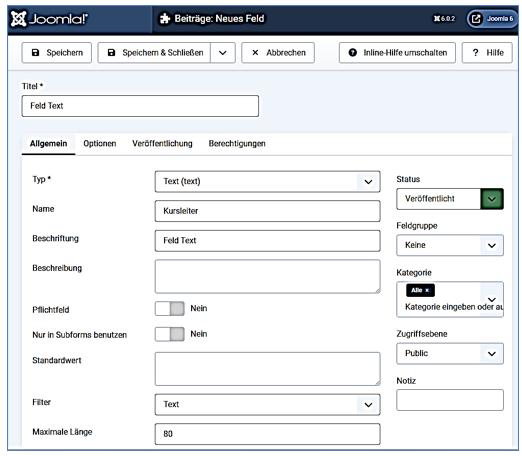
1) Feld: TEXT
Abweichungen / Korrekturen gegenüber alter Beschreibung (wichtig!)
- „Text“ und „Textbereich“ sind zwei verschiedene Feldtypen
- Text = einzeilige Eingabe
- Textbereich = mehrzeiliges Feld
→ Viele alte Anleitungen werfen beides zusammen (falsch).
- wird in Joomla 6 nicht mehr empfohlen
→ korrekt ist:(ID funktioniert zwar noch, gilt aber als veraltet) - „Einsatzbereich: Beide“ heißt jetzt „Im Backend und Frontend anzeigen“
(Begriff wurde sprachlich angepasst) - „Automatische Anzeige: Vor Inhalt“ funktioniert nur, wenn das Template es unterstützt
→ Bei modernen Templates (z. B. Cassiopeia-extended) wird meist ein Override genutzt. - Maximale Länge
gehört nur zum Text-Feld, nicht zum Textbereich-Feld.
Feldtyp: Text (einzeilig)
Dieses Feld speichert kurze strukturierte Informationen.
Typische Nutzung:
- Artikel-Untertitel
- Artikel-Nummer
- Ort
- Hersteller
- Kurzinfo
Feld erstellen
Backend-Pfad: Inhalt → Felder → Neu
Grundeinstellungen
| Einstellung | Beispiel |
|---|---|
| Titel | Ort der Veranstaltung |
| Name (Alias) | ort_veranstaltung |
| Typ | Text |
| Beschreibung | Bitte Stadt eintragen |
| Feldgruppe | Veranstaltungen |
| Standardwert | Düsseldorf |
Speichern
Optionen (wichtig)
Pflichtfeld: Artikel kann ohne Eingabe nicht gespeichert werden
Maximale Länge: Beispiel 100 (→ verhindert zu lange Eingaben)
Platzhalter: Grauer Hinweistext im Eingabefeld, Beispiel: z.B. Essen
Filter: Bestimmt, was gespeichert werden darf:
| Einstellung | Wirkung |
|---|---|
| RAW | alles erlaubt |
| STRING | nur Text |
| SAFEHTML | entfernt gefährlichen Code |
Für Anfänger: STRING verwenden
Anzeige im Artikel-Editor
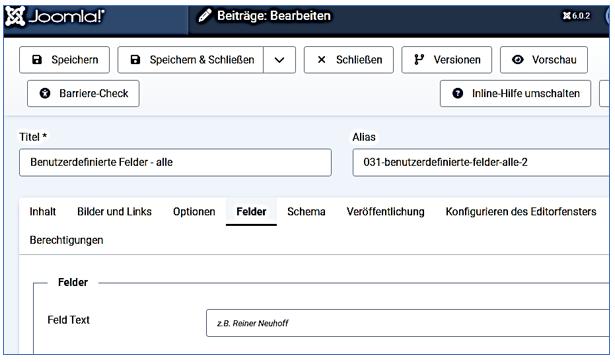
Beim Bearbeiten eines Artikels erscheint:
Ort der Veranstaltung:
[ Düsseldorf ]
Automatische Anzeige → Vor Inhalt
Option: Ergebnis im Artikel: Ort der Veranstaltung: Düsseldorf
Hier beginnt der Artikeltext...
Manuell im Beitrag (empfohlen)
Im Editor an gewünschter Stelle einfügen:
Ergebnis: Die Veranstaltung findet in Düsseldorf statt.
Custom Fields funktionieren nicht nur bei Artikeln:
| Bereich | Beispiel |
|---|---|
| Beiträge | Veranstaltungsdaten |
| Kontakte | Abteilung |
| Benutzer | Kundennummer |
Typische Anfängerfehler
| Fehler | Ursache |
|---|---|
| Feld erscheint nicht | Kategorie nicht zugewiesen |
| Im Frontend leer | automatische Anzeige = Keine |
| HTML verschwindet | Filter zu streng |
| Zahl wird abgeschnitten | maximale Länge gesetzt |
Wann Text nicht geeignet ist
Nicht verwenden für:
- lange Beschreibungen → Textbereich
- formatierte Inhalte → Editor
- Zahlen → Zahlenfeld
- Auswahl → Liste/Radio
2) Feld: KALENDER
Viele Einsteiger schreiben ein Datum einfach in den Artikeltext → schlecht für Sortierung, Filter, SEO und Module. Das Kalenderfeld speichert ein echtes Datum (und optional Uhrzeit) in Datenbank-Format.
Praktisches Beispiel
Du hast eine Website für Veranstaltungen. Jeder Artikel = eine Veranstaltung
Zusatzdaten:
- Veranstaltungsdatum
- Beginn
- Ende
Das gehört in Kalenderfelder.
Feld anlegen
Backend: Inhalt → Felder → Neu
Grunddaten
Titel Veranstaltungsdatum
Typ Kalender
Name (automatisch) veranstaltungsdatum
Kategorie (wenn vorher angelegt) Termine
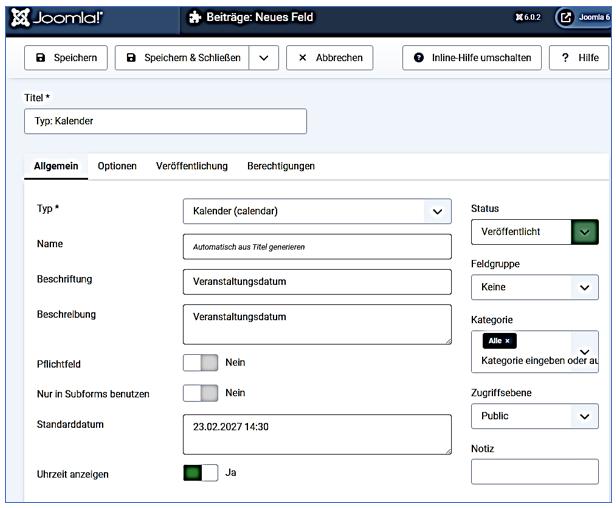
Hier passiert das Entscheidende.
Zeit anzeigen
Ja = Jetzt erwartet Joomla Datum + Uhrzeit. 12.03.2026 19:30
12.03.2026 19:30
Aus = nur Datum: 12.03.2026
Format
Bestimmt Anzeigeformat im Frontend. Beispiele:
| Format | Anzeige |
|---|---|
| d.m.Y | 12.03.2026 |
| d.m.Y H:i | 12.03.2026 19:30 |
| l, d. F Y | Donnerstag, 12. März 2026 |
Empfehlung: d.m.Y H:i

3) Feld: CHECKBOX
Das brauchst du immer dann, wenn eine Eigenschaft zutrifft oder nicht zutrifft oder mehrere Merkmale auswählbar sein sollen.
Nicht Text schreiben wie:
„hat WLAN, Parkplatz vorhanden“
→ sondern anklickbar speichern.
Unterschied: Checkbox vs Radio
| Feld | Auswahl |
|---|---|
| Checkbox | mehrere möglich |
| Radio | genau eine |
Praktisches Beispiel
Website für Ferienwohnungen
Merkmale:
- WLAN
- Parkplatz
- Haustiere erlaubt
- Balkon
Ein Artikel = eine Wohnung - Die Eigenschaften kommen in Checkboxen.
Feld anlegen
Backend:Inhalt → Felder → Neu
Grunddaten
Titel Ausstattung
Typ Checkboxen
Name ausstattung
Kategorie Ferienwohnungen
Hier definierst du die anklickbaren Werte.
Format: Wert|Text
Eintragen:
parkplatz|Parkplatz vorhanden
haustier|Haustiere erlaubt
balkon|Balkon
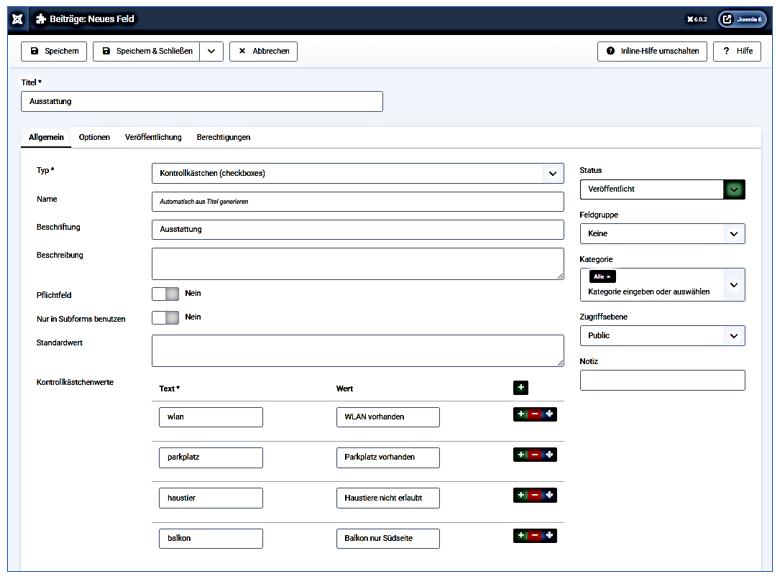
Standardwert (vorausgewählt)
Optional: wlan
Eingabe im Artikel (Redakteur sieht) + Anzeige im Frontend
Beim Bearbeiten:
☑ WLAN vorhanden
☑ Parkplatz vorhanden
☐ Haustiere erlaubt
☑ Balkon
Mit Tabellen-Override
| Eigenschaft | Wert |
|---|---|
| Ausstattung | WLAN vorhanden, Parkplatz vorhanden, Balkon |
4) Feld: FARBE
Jetzt das Farb-Feld (Color Field) — eines der unterschätzten Felder. Damit speicherst du keinen Text, sondern einen echten Farbwert.
Joomla speichert intern einen HEX-Code wie #2E8B57. Das ist wichtig, weil du die Farbe später automatisch im Layout verwenden kannst. (z.B. Balken, Label, Rahmen, Hintergrund).
Praktisches Beispiel
Kursübersicht
Jeder Kurs hat einen Schwierigkeitsgrad:
| Stufe | Farbe |
|---|---|
| Grundkurs | Grün |
| Fortgeschritten | Orange |
| Experte | Rot |
Der Redakteur klickt nur auf eine Farbe — das Design passiert automatisch.
Feld anlegen
Backend: Inhalt → Felder → Neu
Grunddaten
Titel Schwierigkeitsstufe Farbe
Typ Farbe
Name stufe_farbe
Kategorie Kurse
Standardwert (optional)
#228B22 → entspricht Waldgrün🟩 Klick → Farbauswahlfenster → Farbe auswählen
Anzeige im Frontend (Standard)
Joomla zeigt nur:Schwierigkeitsstufe Farbe: #FFA500Noch hässlich — darum nutzen wir das im Override.
Anzeige im Frontend (mit Override) farbige Balken
| Kurs | Stufe |
|---|---|
| Photoshop Grundlagen | 🟩 Grundkurs |
| Illustrator Aufbau | 🟧 Fortgeschritten |
| 3D Rendering | 🟥 Experte |
Es kann sein, dass sich in Joomla 6 weiter etwas ändert
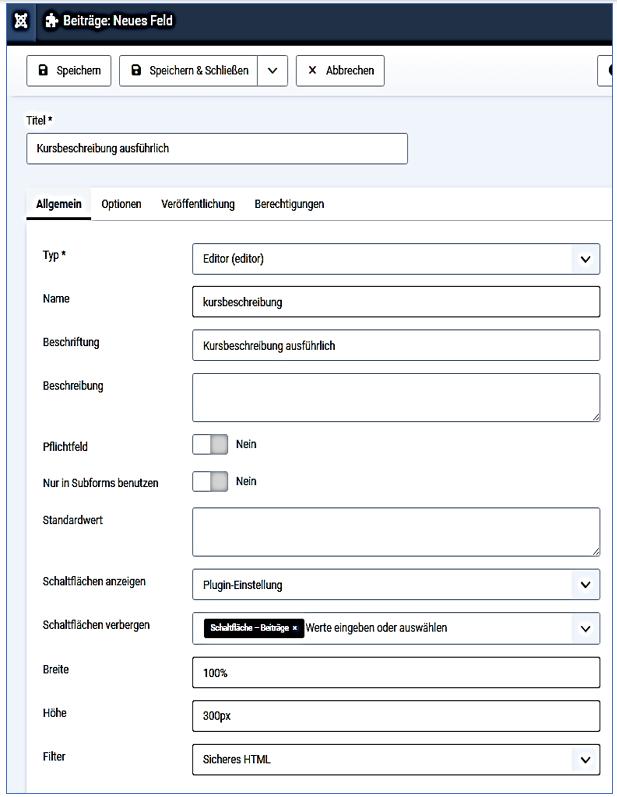
5) Feld: EDITOR
Das Custom Field „Editor“ ist einfach ein zusätzliches Inhaltsfeld mit dem aktuell eingestellten Standard-WYSIWYG-Editor
Also:
- kein eigener Editor-Typ
- kein Editor-Auswahl-Dropdown
- keine eigenen Buttons pro Feld
Der Editor kommt immer aus:
System → Konfiguration → Standardeditor z. B.
- TinyMCE
- CodeMirror
- Kein Editor
So erstellst du das Editor-Feld korrekt
Backend: Inhalt → Felder → Neu
Feldtyp wählen: Editor
Reiter „Allgemein“
Beispiel:
Titel: Kursbeschreibung ausführlich
Name: kursbeschreibung
Pflichtfeld: Nein
Standardwert: (optional leer lassen)
Reiter „Optionen“ (JETZT WICHTIG)
In Joomla 6 existieren hier nur noch wenige echte Optionen:
1. Breite: 100% oder 800 px
2. Höhe: z.B. 300px
3. Filter: Hier bestimmst du, ob HTML gespeichert werden darf.
Typische Einstellung:
Standard-Filter
6) Feld: LISTE
Das Listenfeld stellt dem Redakteur eine Auswahl vordefinierter Werte zur Verfügung. Der Benutzer kann nur einen Eintrag auswählen → keine freien Eingaben.
👉 Joomla speichert dabei zwei Dinge:
| Teil | Bedeutung |
|---|---|
| Wert (links vom ` | `) |
| Text (rechts vom ` | `) |
Wenn ein Standardwert gesetzt wird, ist dieser beim Öffnen des Artikels bereits vorausgewählt.
Schritt-für-Schritt erstellen
Backend: Inhalt → Felder → Neu
Feldtyp: Liste
Reiter „Allgemein“
Beispiel:
Titel Kursniveau
Name kusniveau
Gruppe (optional z.B.): Kursdaten
Pflichtfeld Ja
Standardwert grundkurs
Hinweis:
Der Standardwert muss exakt dem linken Wert entsprechen.
Reiter „Optionen“
Hier befindet sich das wichtigste Feld: Optionen
Hier wird pro Zeile geschrieben: wert | Anzeigetext
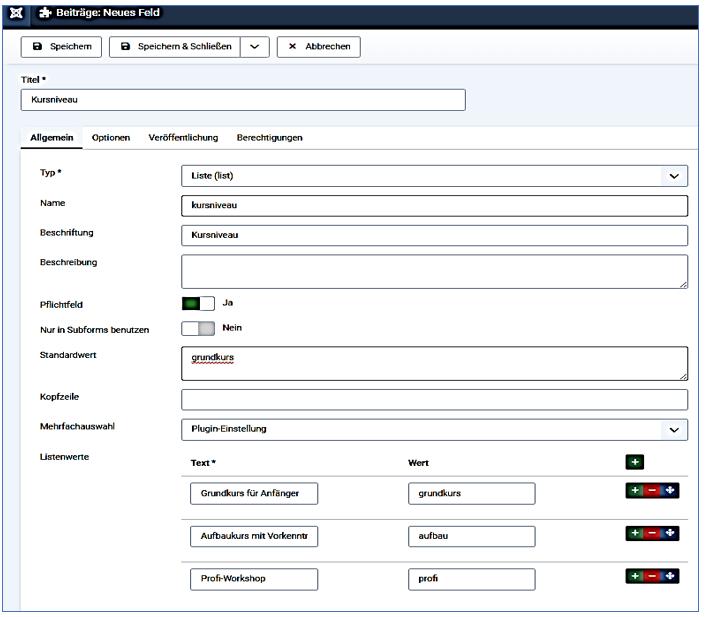
aufbau|Aufbaukurs (mit Vorkenntnissen)
profi|Profi-Workshop
Weitere sinnvolle Einstellungen
Leerer Eintrag Bitte wählen
Mehrfachauswahl Nein (sonst wäre es kein Dropdown mehr)
Layout Standard
Was der Redakteur im Artikel sieht
Beim Bearbeiten eines Artikels erscheint ein Dropdown:
[ Grundkurs (für Anfänger) ▼ ]
Er kann nur auswählen — nichts tippen → fehlerfrei.
7) Feld: ZAHLEN
Das Custom Field „Zahlen“ ist in Joomla 6 kein Dropdown mehr → sondern ein echtes numerisches Eingabefeld (HTML5 number input).
Du bekommst also ein Eingabefeld mit kleinen Pfeilen ▲▼ zum Hoch- und Runterzählen.
Das Feld erlaubt die Eingabe von numerischen Werten mit Begrenzung.
Typische Verwendung:
- Teilnehmerzahl
- Preis
- Dauer in Stunden
- Punkte
- Baujahr
- Artikelnummern
Joomla prüft dabei automatisch:
- Minimum
- Maximum
- Schrittweite
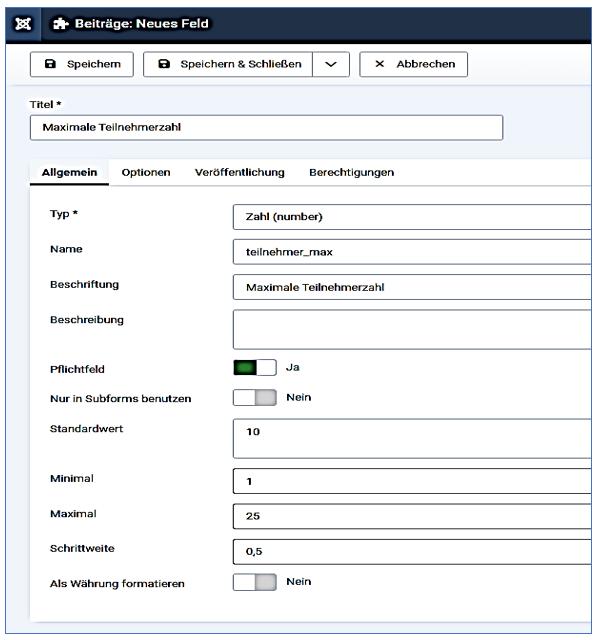
Feld erstellen
Backend: Inhalt → Felder → Neu
Feldtyp: Zahlen
Reiter „Allgemein“
Beispiel:
Titel Maximale Teilnehmerzahl
Name teilnehmer_max
Pflichtfeld Ja
Standardwert 10
Reiter „Optionen“ (die echten Joomla-6 Optionen)
Jetzt kommen die entscheidenden Felder:
Minimum (Zuerst)
Kleinster erlaubter Wert 1
Maximum (Letzte)
Größter erlaubter Wert 25
Schritt
Erhöhung pro Klick 1 oder z.B. 0.5
Dezimalstellen
Legt fest ob Kommazahlen erlaubt sind
2 → z.B. 12,50
0  → nur ganze Zahlen
2  → z.B. 12,50
Platzhalter Text im Feld: Bitte Anzahl eingeben
Was es NICHT mehr gibt (wichtig)
❌ „Dropdown-Liste von Zahlen“
❌ „Mehrere Werte auswählbar“
Das existiert im Joomla-6-Core nicht mehr.
Was der Redakteur im Artikel sieht
Beim Bearbeiten:
oder
bei Preis: Preis [ 89,00 ▲▼ ]
Standardausgabe: Maximale Teilnehmerzahl: 10
Mit Override z.B.: 👥 Max. 10 Teilnehmer
8) Feld: BILDERLISTE (Image List)
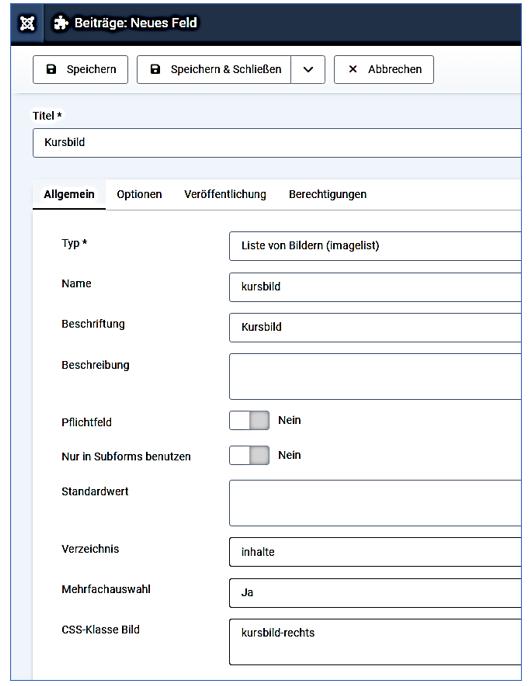
Das Feld zeigt dem Redakteur eine Auswahlliste von Bildern aus einem festen Ordner. Der Benutzer kann nur Bilder auswählen, die du vorher im Verzeichnis abgelegt hast. Joomla speichert dabei nur den Dateipfad des Bildes z. B. images/kursbilder/grundkurs.jpg Es wird kein Upload im Artikel gemacht — das ist wichtig!
Feld erstellen
Backend: Inhalt → Felder → Neu
Feldtyp: Bilderliste
Reiter „Allgemein“ Beispiel:
Titel Kursbild
Name kursbild
Pflichtfeld Nein
Verzeichnis (Relativer Pfad ab /images) /images/kursbilder/
Mehrfachauswahl
Ja → mehrere Bilder auswählbar
Bildklasse (CSS-Klasse für das Frontend-Bild) z.B. kursbild-rechts
Vorbereitung im Dateisystem (wichtig!)
Du musst zuerst Bilder hochladen: Inhalt / medien
Ordner anlegen: /images / kursbilder/
Bilder hochladen:
grundkurs.jpg
aufbaukurs.jpg
profi.jpg
Was der Redakteur beim Bearbeiten eines Artikels sieht:
Kursbild
oder bei Mehrfachauswahl:
[ ] aufbaukurs.jpg
[ ] profi.jpg
Er kann keine falschen Dateien wählen → absolut sicher.
Was im Frontend erscheint
Standardausgabe zeigt nur den Dateinamen (nicht schön):
grundkurs.jpg
Darum nutzt man normalerweise ein Override → dann erscheint:
[ Bild des Kurses ]
Wichtig: Unterschied zum Medien-Feld
|
Bilderliste |
Medien |
|---|---|
|
feste Ordnerauswahl |
freier Media-Manager |
|
sehr kontrolliert |
flexibel |
|
ideal für feste Layouts |
ideal für Redakteure |
|
speichert Datei aus Liste |
speichert beliebige Datei |
Typische Einsatzgebiete
Perfekt für:
-
Kursarten mit festen Bildern
-
Produktvarianten
-
Mitarbeiterfotos
-
Logos
-
Partner-Badges
Nicht geeignet für:
-
Blogartikelbilder
-
spontane Uploads
-
Benutzerbilder
9) Feld: MEDIEN
Abweichungen / Änderungen gegenüber älteren Joomla-Versionen
- Das Feld heißt weiterhin Medien,
nutzt in Joomla 6 aber den neuen Media-Manager mit Modal-Fenster und Live-Suche (kein altes Popup mehr). - Früher konnte man beliebige Dateien wählen →
jetzt hängt die Auswahl strikt von den erlaubten Dateitypen im Media-Manager ab. - „Verzeichnis“ ist kein absoluter Serverpfad mehr
❌ /home/www/images
✔ images/meinebilder - Die Vorschau wird automatisch skaliert –
alte Beschreibungen mit festen Größen gelten nicht mehr. - Bildklasse wird direkt ins <img> geschrieben →
wichtig für CSS-Layout (früher teilweise Wrapper-div). - Das Feld speichert nur den relativen Dateipfad,
nicht die URL.
Das Medienfeld erlaubt dem Redakteur:
ein Bild oder eine Datei direkt aus dem Joomla-Medienmanager auszuwählen oder hochzuladen. Es ist also ein Dateiauswahlfeld, kein festes Auswahlfeld wie die Bilderliste. Gespeichert wird der relative Dateipfad: images/kursbilder/raum1.jpg
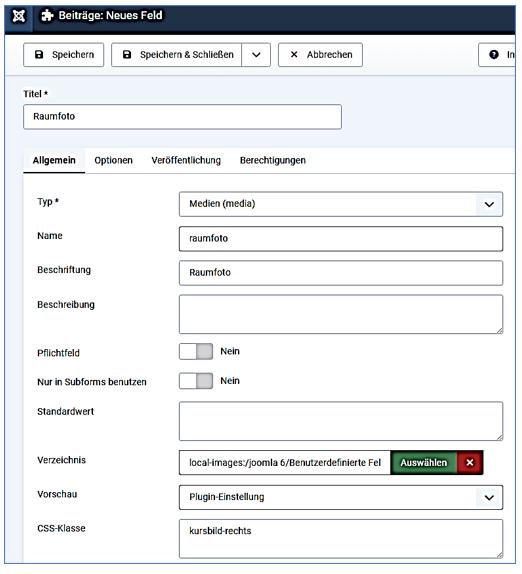
Backend: Inhalt → Felder → Neu
Feldtyp: Medien
Titel Raumfoto
Name raumfoto
Pflichtfeld Nein
Verzeichnis
Startordner im Medienmanager
Wichtig:
Pfad relativ zu (/images (kursbilder/raeume), dann öffnet sich beim Klick automatisch: /images/kursbilder/raeume/
Der Redakteur darf trotzdem (je nach Berechtigung) woanders hin navigieren.
Vorschau anzeigen Ja / Nein
zeigt im Artikel-Backend sofort eine Bildvorschau an. Sehr empfehlenswert →
Redakteur sieht sofort ob richtiges Bild gewählt wurde.
Bildklasse
CSS-Klasse für das spätere <img> im Frontend z.B. bild-rechts
Akzeptierte Dateitypen:
Das funktioniert nur über System → Konfiguration → Medien jpg,png,webp
Was der Redakteur im Artikel sieht
Beim Bearbeiten erscheint:
Raumfoto
[ Bild auswählen ]
Klick → Joomla Medienmanager öffnet sich
Der Redakteur kann:
- vorhandenes Bild wählen
- neues Bild hochladen
- Ordner wechseln (wenn erlaubt)
Bei aktivierter Vorschau:
👉 Das Bild wird direkt unter dem Feld angezeigt
Was im Frontend erscheint
Ohne Layout-Override: images/kursbilder/raeume/raum1.jpg
Mit Ausgabe als Bild: [ Foto des Schulungsraums ]
Wichtigster Unterschied zur Bilderliste
| Medien | Bilderliste |
|---|---|
| freier Upload möglich | nur vorhandene Bilder |
| Redakteur entscheidet | Administrator entscheidet |
| flexibel | kontrolliert |
| ideal für Artikelbilder | ideal für feste Strukturen |
Wann Medienfeld verwenden
Perfekt für:
- Artikelbilder
- Raumfotos
- Download-Dateien
- PDFs
- Teilnehmerunterlagen
Nicht ideal für:
- feste Layout-Elemente
- Kursarten mit festem Bild
- Logosammlung
10) Feld: RADIO
Abweichungen zu älteren Joomla-Versionen (3 / 4 )
- Darstellung
Früher wurden Radios teilweise automatisch hübsch formatiert (Bootstrap-Styles).
➜ In Joomla 6 erfolgt die Ausgabe fast neutral → Gestaltung erst per Layout/Override/CSS. - Standardwert-Logik geändert
Der Standardwert muss jetzt exakt dem gespeicherten Wert entsprechen
(linke Seite von wert|Text). Früher funktionierte manchmal auch der Text. - Keine automatische Frontend-Anzeige mehr garantiert
Custom Fields werden im Core-Layout sparsamer ausgegeben.
➜ Für saubere Darstellung nutzt man ein Template-Override. - Mehrsprachigkeit stabilisiert
Werte (links) bleiben technisch — Texte (rechts) werden übersetzt.
Früher kam es zu Mischspeicherungen.
Unterschiede: Liste - Radio
Das Radio-Feld erlaubt dem Redakteur, genau eine Option aus mehreren Möglichkeiten auszuwählen.
| Liste | Radio |
|---|---|
| Dropdown | Alle Optionen sichtbar |
| Platzsparend | Sofort verständlich |
| viele Werte | wenige Werte |
Typische Verwendung:
- Status
- Ja/Nein
- Schwierigkeitsgrad
- Teilnahmeart
- Präsenz / Online
Feld erstellen
Backend: Inhalt → Felder → Neu
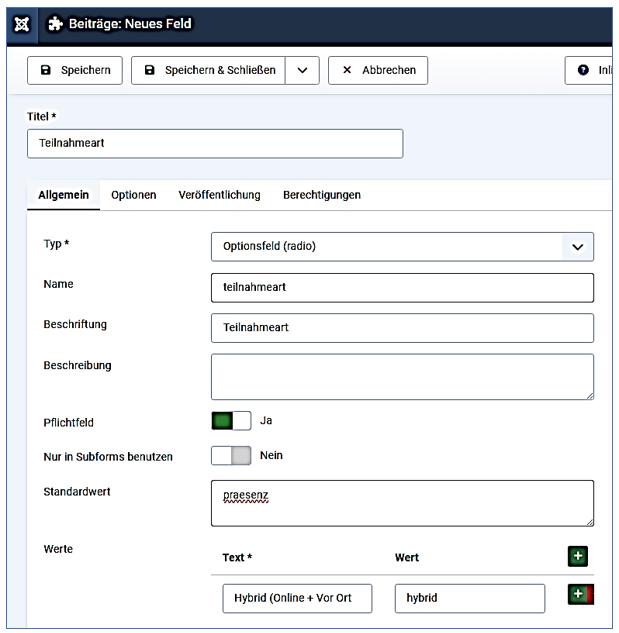
Feldtyp: Radio
Titel Teinahmeart
Name teilnahmeart
Pflichtfeld Ja
Standardwert praesenz
Hier definierst du die Auswahlwerte. Format: wert|Anzeigetext
Beispiel:
praesenz|Präsenzunterricht
online|Onlinekurs
hybrid|Hybrid (Online + Vor Ort)
Weitere Einstellungen
Leerer Eintrag: Nein (bei Pflichtfeld sinnvoll)
Layout: Standard
Was der Redakteur im Artikel sieht
Beim Bearbeiten eines Artikels:
Teilnahmeart
(●) Präsenzunterricht
( ) Onlinekurs
( ) Hybrid (Online + Vor Ort)
Was im Frontend erscheint
Standardausgabe: Teilnahmeart: Onlinekurs
Mit Override z.B.: 💻 Onlinekurs
11) Feld: SQL
Abweichungen / Änderungen gegenüber älteren Joomla-Versionen (3 / 4 / 5)
- Die Felder basieren jetzt vollständig
auf der Web-Component-UI (WCA / Bootstrap 5-Basis) → Darstellung moderner, aber Funktion identisch. - Die Eigenschaft „Mehrere“
heißt in der Oberfläche teilweise „Mehrfachauswahl“ (engl. multiple). Bedeutung unverändert. - Die Option „Query“
wurde sprachlich klarer bezeichnet → meist „SQL-Abfrage“ im Backend. - Platzhalter #__ bleibt erhalten
(automatisches Tabellen-Prefix), aber direkte DB-Tabellenaufrufe ohne ACL-Filter sind weiterhin möglich → Vorsicht! - Ergebnisse müssen jetzt zwingend value + text liefern —
alte Beschreibungen „erste Spalte = Wert“ sind technisch noch richtig, aber unvollständig. - Leere Auswahl („– auswählen –“)
wird automatisch erzeugt, wenn Feld nicht Pflichtfeld ist (früher teilweise manuell nötig).
Feldtyp: SQL
Das SQL-Feld erstellt eine Auswahlliste, deren Inhalte direkt aus der Datenbank gelesen werden. Du kannst damit z. B.:
- Module auswählen
- Benutzer anzeigen
- Kategorien listen
- eigene Tabellen nutzen
Funktionsprinzip (wichtig zu verstehen)
Die Abfrage muss zwei Spalten liefern:
| Spalte | Bedeutung |
|---|---|
| value | Wird gespeichert |
| text | Wird angezeigt |
also:
value = interne ID
text = sichtbarer Name
Mehrfachauswahl Erlaubt mehrere Werte auszuwählen.
→ Speichert dann JSON-Array statt Einzelwert.
SQL-Abfrage Hier kommt die Datenbankabfrage hinein. Beispiel — installierte Module:
FROM #__modules
ORDER BY title
Sehr wichtige Praxis-Regeln
1. Niemals SELECT *
Das funktioniert nicht zuverlässig.
Falsch: SELECT * FROM #__modules
Richtig: SELECT id AS value, title AS text FROM #__modules
2. Ohne Alias funktioniert das Feld oft leer
Du brauchst AS value und AS text.
3. ACL wird NICHT automatisch berücksichtigt
Das Feld zeigt ALLES an, was die DB liefert.
Du musst selbst filtern: Beispiel — nur veröffentlichte Module:
SELECT id AS value, title AS text
FROM #__modules
WHERE published = 1
ORDER BY title
4. Kategorien anzeigen (sehr häufig)
SELECT id AS value, title AS text
FROM #__categories
WHERE extension = 'com_content'
AND published = 1
ORDER BY title
5. Benutzerliste
SELECT id AS value, name AS text
FROM #__users
WHERE block = 0
ORDER BY name
- Einzelwahl → Zahl (z. B. 17)
- Mehrfachwahl → JSON ([3,8,12])
Darum funktionieren manche Layout-Overrides nicht mehr wie in alten Tutorials.
12) Feld: URL
Abweichungen / Änderungen gegenüber älteren Joomla-Versionen (3 / 4 / 5)
- Das URL-Feld nutzt jetzt die HTML5-Validierung des Browsers →
Fehler erscheinen sofort beim Tippen (früher erst beim Speichern). - Relative URLs sind jetzt erlaubt, wenn sie mit / beginnen
(alte Doku sagt „nicht zulässig“ → veraltet). - Die Liste „erlaubte Schemata“
wird nicht mehr fest im Feld definiert, sondern über die globale Filter- und Sicherheitskonfiguration geprüft. - „URL“ und „Datei“ sind keine echten Schemata mehr —
alte Beschreibungen sind falsch. Nur echte URI-Schemes gelten. - mailto:
wird weiterhin akzeptiert, aber ohne gültige Mailadresse wird gespeichert verweigert. - Optional kann das Feld jetzt auch leer bleiben,
ohne Validierungsfehler (wenn nicht Pflichtfeld).
Feldtyp: URL
Dieses Feld ist ein Eingabefeld speziell für Internet-Adressen. Joomla prüft automatisch, ob die Adresse technisch gültig ist. Du bekommst dadurch keine „freien Texte“, sondern nur echte Links.
Erlaubte Protokolle (Joomla 6)
Typische erlaubte Schemes:
http://
https://
ftp://
ftps://
mailto:
/relative/pfad
Nicht erlaubt:
www.example.com ← kein Protokoll
javascript:alert(1) ← Sicherheitsblock
data:... ← blockiert
Wichtige Eigenschaften
Platzhalter Hilfetext im Eingabefeld (nur Anzeige).
Standardwert Vorausgefüllte URL.
Ziel (neu relevant in Joomla 6 Layouts) Legt fest, ob der Link später z. B. in neuem Tab geöffnet wird — wird im Template verarbeitet.
Pflichtfeld Wenn aktiv → Speichern ohne gültige URL unmöglich.
Was gespeichert wird
Joomla speichert immer den kompletten String:
https://example.com/kontakt
mailto:
/agb
Häufige Fehler
| Eingabe | Ergebnis |
|---|---|
| example.com | wird abgelehnt |
| https:/example.com | ungültig |
| mailto:test | ungültig |
| /kontakt | erlaubt |
| https:// | ungültig |
13) Feld: BENUTZER
Abweichungen / Änderungen gegenüber älteren Joomla-Versionen (3 / 4 / 5)
- Das Feld speichert weiterhin die numerische user_id,
aber im Backend wird jetzt standardmäßig der Name + Benutzername angezeigt (nicht mehr nur der Benutzername → alte Doku unvollständig). - Die Auswahl nutzt in Joomla 6 die neue AJAX-Suche →
bei vielen Benutzern keine komplette Liste mehr, sondern Live-Suche. - Berechtigungen greifen stärker:
Du siehst nur Benutzer, für die du „Zugriff auf Benutzerverwaltung“ hast (früher wurde oft die komplette Liste angezeigt). - Gastbenutzer („Nicht angemeldet“)
können nicht mehr gewählt werden. - Das Feld kann jetzt leer sein,
ohne Fehler, sofern nicht als Pflichtfeld markiert.
Feldtyp: Benutzer (User)
Dieses Feld erlaubt die Auswahl eines existierenden Joomla-Benutzers aus der Benutzerverwaltung.
Es dient dazu, Inhalte mit einem bestimmten Benutzer zu verknüpfen, z. B.:
- Ansprechpartner eines Artikels
- Autor außerhalb des Artikel-Autors
- Zuständiger Mitarbeiter
- Profil-Zuordnung
Was angezeigt wird
Im Backend erscheint ein Suchfeld:
Du gibst ein paar Buchstaben ein → Joomla zeigt passende Benutzer an.
Beispiel Anzeige:
Max Mustermann (mmustermann)
Anna Meyer (ameyer)
Gespeichert wird nur die interne Benutzer-ID, nicht der Name.Beispiel in der Datenbank:
Der Name wird erst beim Anzeigen dynamisch geladen.
Das ist wichtig:
Wenn der Benutzer später umbenannt wird, bleibt die Verknüpfung korrekt.
Wichtige Optionen
Mehrfachauswahl Mehrere Benutzer auswählbar.
Speicherung: [12, 35, 88]
Standardwert Ein Benutzer ist bereits vorausgewählt.
Pflichtfeld Artikel kann ohne Auswahl nicht gespeichert werden.
Typische Verwendung im Template
Man zeigt später z. B.:- Name
- Profilseite
- Kontakt
Häufige Probleme
| Problem | Ursache |
|---|---|
| Liste leer | Keine Berechtigung Benutzer zu sehen |
| Benutzer fehlt | Gehört zu verbotener Benutzergruppe |
| Nach Löschen leer | Benutzer wurde gelöscht → ID existiert nicht mehr |
| Mehrfachauswahl speichert nicht | Feld nicht auf „Mehrere“ gestellt |
Wichtig zu verstehen
Dieses Feld speichert keinen Text → es speichert eine Beziehung zwischen Inhalt und Benutzer.
Darum darfst du es nicht wie ein Textfeld behandeln — es funktioniert eher wie ein Datenbank-Link.
14) Feld: BENUTZERGRUPPE
Abweichungen / Änderungen gegenüber älteren Joomla-Versionen
- Die Benutzergruppen-Liste wird in Joomla 6 per Live-Filter geladen
(keine statische Liste mehr wie früher). - Berechtigungen wirken jetzt direkt:
Du siehst nur Gruppen, die du laut ACL sehen darfst. - Das Feld speichert immer die group_id –
nicht den Namen (alte Tutorials behaupten oft das Gegenteil). - Die Anzeige im Artikel-Editor
erfolgt nicht mehr ausschließlich über Tabs → in Cassiopeia-basierten Layouts oft als aufklappbare Bereiche. - Feldgruppen können jetzt zusätzlich pro Kategorie
eingeschränkt werden (früher nur Anzeige-Sortierung).
Feldtyp: Benutzergruppe
Dieses Feld erlaubt die Auswahl einer oder mehrerer Joomla-Benutzergruppen. Du verknüpfst also einen Artikel mit einer Zugriffs- oder Rollen-Gruppe.
Typische Nutzung:
Artikel gilt für „Mitglieder“
Ansprechpartner nur für „Kunden“
Sichtbarkeit für „Premium-User“
Redaktion zuständig: „Marketing“
Was gespeichert wird
Gespeichert wird nur die interne Gruppen-ID,
Beispiel Datenbankwert: value = 6
oder bei Mehrfachauswahl:
[3,6,9]
Optionen im Feld
Mehrere Mehrere Gruppen auswählbar
Standardwert Eine Gruppe ist vorausgewählt
Pflichtfeld Artikel kann ohne Auswahl nicht gespeichert werden
Im Artikel erscheint eine Dropdown-Liste:
Administrator
Registered
Kunden
Mitglieder
Premium
15) Felder gruppieren
Mit Gruppen → strukturierte Eingabe
Schritt 1: Feldgruppe erstellen
Backend Pfad: Inhalt → Felder → Feldgruppen → Neu
Beispiel:
| Einstellung | Wert |
|---|---|
| Titel | Ansprechpartner |
| Name | ansprechpartner |
| Beschreibung | Zuständige Personen für Artikel |
Schritt 2: Felder der Gruppe zuordnen
Jetzt jedes Feld bearbeiten: Inhalt → Felder → gewünschtes Feld öffnen
Option: Feldgruppe → Ansprechpartner
Speichern
Ergebnis im Artikel
Im Artikel erscheint ein neuer Bereich:
▼ Ansprechpartner
Verantwortlicher Benutzer
Zuständige Benutzergruppe
Kontakt E-Mail
Kategorie zuweisen
Im Feld bearbeiten:
Register: Zuweisung
Kategorie → z.B. "Seminare"
Wirkung
| Kategorie | Feld sichtbar |
|---|---|
| Seminare | Ja |
| Blog | Nein |
| News | Nein |
Der Redakteur sieht nur relevante Felder → keine Fehler mehr.
Praktisches Beispiel
Du hast 2 Artikeltypen:
Kategorie „Kurse“
Felder:
- Kursleiter (Benutzer)
- Teilnehmergruppe (Benutzergruppe)
- Datum (Kalender)
Kategorie „News“
Felder:
- Quelle (Text)
- Autor extern (Text)
Im Editor sieht der Redakteur nur passende Eingaben → idiotensicher.
Aus Feldern
wird eine echte Veranstaltungsseite
Beitragsüberschrift:
Geprüfter Bilanzbuchhalter
- Termin: 15.10.2026
- Preis: 1290 €
- Raum: B-315
- Dozent: Max Mustermann
- Unterricht: Hybrid
- Online möglich: Ja
- Stundenplan: PDF Download
👉 Das ist genau der Vorteil von Custom Fields:keine chaotischen Texte mehr, sondern strukturierte Daten
→ Google versteht Inhalte besser (SEO!)