Menü in Joomla 6
In Joomla 6 ist ein Menü ein zentrales Struktur- und Navigations-Element. Seine Hauptbedeutungen sind:
- Navigation:
Menüs erstellen die sichtbaren Navigationslinks (z. B. in der Kopfzeile oder Sidebar), mit denen Besucher durch die Website gelangen. - Seitenzuweisung:
Jeder Menüpunkt ist direkt mit einer einzelnen Seite (einer "Artikel"-Ansicht, einer Kategorieübersicht, einer Komponente wie Kontaktformular oder einem externen Link) verknüpft. Ein Menüpunkt ist erforderlich, um eine Seite aufzurufen. - Steuerung des Layouts & der Module:
Über den Menüpunkt können spezifische Einstellungen für die zugehörige Seite gesteuert werden, z. B. welches Template, welche Module (Blöcke wie Suche oder Login) und welche Zugriffsrechte dort gelten. - Struktur:
Menüs können hierarchisch mit über- und untergeordneten Punkten aufgebaut werden, was mehrstufige Navigationen ermöglicht.
Zusammenfassung:
Ein Menü in Joomla 6 ist nicht nur die Navigation, sondern der Schlüssel zum Erstellen, Anzeigen und Konfigurieren von Seiten.
Ohne Menüpunkt gibt es keine direkt erreichbare Seite.
0️⃣ Unterschied Joomla 5 vs. Joomla 6
| Bereich | Joomla 5 | Joomla 6 |
|---|---|---|
| Support | Übergangsversion | Langzeit-Version (LTS) |
| PHP | PHP 8.1+ | PHP 8.2+ optimiert |
| Sicherheit | gut | verbessert (Härtung, Fixes) |
| Backend | modern | stabilisiert & vereinheitlicht |
| Ziel | Migration | Produktivsystem |
1️⃣ Menüeintragstyp - Basics
Backend-Pfad: Menüs → [Menü auswählen] → Neuer Menüeintrag → Menüeintragstyp auswählen
Was ist ein Menüeintragstyp?
Er bestimmt:
- welche Komponente geladen wird
- wie Inhalte dargestellt werden
➡️ Ein Menüeintrag ist kein Inhalt, sondern ein Darstellungs- und Navigationspunkt.
2️⃣ Beiträge (com_content)
📍 Backend-Pfad:Inhalt → Beiträge
Wichtige Menüeintragstypen
Alle Kategorien in einer Beitragskategorie auflisten
- zeigt Unterkategorien einer Kategorie
- z. B. „Grundlagen“ → „Joomla“, „CSS“, „Menüs“
🔹 Archivierte Beiträge
- zeigt Beiträge mit Status Archiviert
- kein Löschen → revisionssicher
🔹 Beitrag erstellen
- Frontend-Formular
- für Redakteure / Autoren
🔹 Einzelner Beitrag
- zeigt genau einen Beitrag
- sauber für SEO & Breadcrumb
🔹 Hauptbeiträge (Featured Articles)
- besonders markierte Beiträge
- erscheinen z. B. auf Startseiten
📍 Backend: Inhalt → Beiträge → Sternsymbol
🔹 Kategorieblog
- häufigster Typ
- Blogartige Darstellung
- Reihenfolge, Spalten, Einleitungen
🔹 Kategorieliste
- reine Listenansicht
- keine Inhalte, nur Navigation
🧠 Kapitelzusammenfassung Beiträge
✔ Beiträge = Inhalte
✔ Menüeinträge = Darstellung
✔ Hauptbeiträge = hervorgehobene Inhalte
3️⃣ Benutzer – Frontend-Funktionen
📍 Backend-Pfad:Menüs → Neuer Menüeintrag → Benutzer
Typische Menüeintragstypen
| Typ | Zweck |
|---|---|
| Abmelden | Logout-Link |
| Abmeldeformular | Button + Text |
| Benutzername erneut zusenden | Login-Hilfe |
| Benutzerprofil | Ansicht |
| Benutzerprofil bearbeiten | Frontend-Änderung |
| Passwort zurücksetzen | Sicherheit |
| Registrierungsformular | Benutzeranlage |
🧠 Praxis: Interner Mitarbeiterbereich
4️⃣ Datenschutz (DSGVO)
📍 Backend-Pfad:Menüs → Neuer Menüeintrag → Datenschutz
Menüeintragstypen
| Typ | Erklärung |
|---|---|
| Anfrage erstellen | DSGVO-Anfrage |
| Anfrage bestätigen | Double-Opt-In |
| Zustimmung verlangen | Cookie/Datenschutz |
Datenschutz ist kein Plugin, sondern eine Joomla-Kernfunktion.
5️⃣ Konfiguration
📍 Backend-Pfad:System → Konfiguration
Template-Optionen
- Farben
- Layout
- Modulpositionen
Websitekonfiguration
- SEO
- Cache
- Debug
6️⃣ Kontakte
📍 Backend-Pfad:Komponenten → Kontakte
Menüeintragstypen
| Typ | Praxis |
|---|---|
| Kategorie Liste | mehrere Ansprechpartner |
| Einzelner Kontakt | Kontaktformular |
| Hauptkontakte | Featured |
| Kontakte in Kategorien | Organisationen |
Beispiel:
Tierheim → Verwaltung / Vermittlung / Presse
7️⃣ Newsfeeds
📍 Backend-Pfad:Komponenten → Newsfeeds
- externe RSS-Feeds
- z. B. Tierschutz-News
8️⃣ Schlagwörter (Tags)
📍 Backend-Pfad:Inhalt → Schlagwörter
Menüeintragstypen
- Kompaktliste
- Liste aller Schlagwörter
- Verschlagwortete Einträge
🧠 Unterschied Kategorie vs. Tag
- Kategorie = Struktur
- Tag = Querverbindung
9️⃣ Suchindex (Smart Search)
📍 Backend-Pfad:Komponenten → Suchindex
Suche (detailliert)
- indexbasiert
- schneller
- filterbar
- Voraussetzung: Index erstellen
🔟 Systemlinks (Anwendungsbeispiele)
📍 Menüeintragstyp → Systemlinks
| Typ | Zweck |
|---|---|
| Menü-Überschrift | Struktur |
| Menüeintrag-Alias | Zweitlink |
| Trennzeichen | Optik |
| URL | externe Seiten |
1️⃣1️⃣ Wrapper (iFrame)
Was ist ein Wrapper?
- bindet externe Inhalte ein
📍 Backend:Menüs → Neuer Menüeintrag → Wrapper
iFrame im JCE aktivieren
Komponenten → JCE → Profile → Plugin Parameter → iFrame erlauben
Menü Praxisübungen
Theorie vs. Praxis klafft auseinander
Die Theorie klingt einfach: "Man erstellt einen Menüpunkt und wählt einen Seitentyp." In der Praxis stellen sich sofort Fragen, die nur praktisch zu beantworten sind:
- Was ist der Unterschied zwischen einer "Einzelner Artikel"- und einer "Kategorie-Blog"-Verlinkung?
- Wie verhalten sich übergeordnete/untergeordnete Menüpunkte und wie wirkt sich das auf das Template aus?
- Wo erscheint mein neu erstelltes Menü überhaupt? (Hier kommt die Modulzuweisung ins Spiel – ein weiterer kritischer Lernschritt).
Fehler machen ist lehrreich
In einer sicheren Übungsumgebung können (und sollen!) typische Fehler gemacht werden, z.B.:
- Einen Artikel erstellen, aber vergessen, einen Menüpunkt anzulegen – und dann nicht verstehen, warum die Seite "nicht gefunden" wird.
- Ein Modul erstellen, das nirgends erscheint, weil die Modulzuweisung auf die falschen Menüpunkte gesetzt ist.
- Die Brotkrümelnavigation nicht korrekt einrichten, weil die Menühierarchie falsch ist.
Aus diesen Fehlern lernt man mehr als aus jeder perfekten Anleitung.
ÜBUNG 1 –
Neues Menü „Tiervermittlung Hauptmenü“ anlegen
Aufgabe
Erstellen Sie ein neues Menü für den Bereich „Tiervermittlung“.
Schritt-für-Schritt
Backend-Pfad:
Menüs → Menüs verwalten → Neu
Einstellungen:
- Titel: Tiervermittlung Hauptmenü
- Menütyp: tiervermittlung
- Beschreibung: Navigation für Tiervermittlung
➡️ Speichern & Schließen
Lösung (Ergebnis)
- Neues Menü existiert
- Noch nicht sichtbar im Frontend
🧠 Merksatz: Ein Menü allein erzeugt noch keine Navigation.
ÜBUNG 2 –
Navigation sichtbar machen (Modul anlegen)
Aufgabe
Das neue Menü soll im Frontend angezeigt werden.
Schritt-für-Schritt
Backend-Pfad:
Inhalt → Site-Module → Neu → Menü
Modul-Einstellungen:
- Titel: Tiervermittlung Navigation
- Menü auswählen: Tiervermittlung Hauptmenü
- Position: menu
- Status: Veröffentlicht
Reiter: Menüzuweisung
- Anzeige auf: Alle Seiten
➡️ Speichern
Lösung
- Menü ist sichtbar
⚠️ Typischer Fehler: falsche Modulposition.
ÜBUNG 3 –
Menüeinträge für Tiervermittlung erstellen
Aufgabe
Erstellen Sie drei Menüeinträge:
- Hunde
- Katzen
- Kleintiere
Schritt-für-Schritt (Beispiel Hunde)
Backend-Pfad:
Menüs → Tiervermittlung Hauptmenü → Neu
Menüeintrag:
- Titel: Hunde
- Menüeintragstyp: Beiträge → Kategorieblog
- Kategorie: Hunde
➡️ Speichern & Schließen
➡️ Wiederholen für Katzen & Kleintiere
Lösung
- Drei funktionierende Menüeinträge
- Inhalte werden korrekt angezeigt
ÜBUNG 4 –
Menüeintrag bearbeiten & Reiter verstehen
Aufgabe
Untersuchen Sie die Reiter eines Menüeintrags.
Wichtige Reiter erklärt
- Details: Titel, Alias, Typ
- Optionen: Darstellung (Blog-Layout)
- Veröffentlichung: Status, Zugriffsebene
- Metadaten: SEO (Description, Keywords)
- Linktyp: CSS-Klasse, Linkziel
Praxis
Setzen Sie Zugriffsebene auf Öffentlich.
Lösung
- Menüeintrag bleibt sichtbar
- SEO-Daten sind hinterlegt
ÜBUNG 5 –
Alle Menüeinträge anzeigen lassen
Aufgabe
Verschaffen Sie sich einen Überblick über alle Menüeinträge.
Schritt-für-Schritt
Backend-Pfad:
Menüs → Tiervermittlung Hauptmenü
Nutzen Sie:
- Filter (Status)
- Spalten (Typ, Zugriff, Sprache)
Lösung
- Übersicht aller Menüeinträge
Navigation wird über Menüs kontrolliert, nicht über Kategorien.
ÜBUNG 6
– Menüeintragstypen verstehen
Aufgabe
Ordnen Sie den richtigen Menüeintragstyp zu.
| Ziel | Richtiger Typ |
|---|---|
| Startseite mit Highlights | Hauptbeiträge |
| Übersicht vieler Beiträge | Kategorieblog |
| Ein einzelner Text | Einzelner Beitrag |
| Externe Website | URL |
| Struktur ohne Link | Menü-Überschrift |
Typische Verständnisfragen
Warum ist ein Menüeintrag wichtiger als eine Kategorie?
→ Weil der Menüeintrag die Darstellung, URL und Navigation steuert.
Warum sieht man Inhalte ohne Menüeintrag oft falsch?
→ Joomla nutzt dann Kategoriepfade ohne klare Itemid-Zuordnung.
Was ist eine Itemid Zuordnung?
Die Itemid-Zuordnung ist eine zentrale, oft automatisch verwaltete Eigenschaft in Joomla, die einen Menüpunkt (und damit seine gesamten Einstellungen) eindeutig einer aufgerufenen Seite zuweist.
Einfach erklärt:
Jeder Menüpunkt in Joomla hat eine eindeutige numerische ID (die Itemid). Wenn du eine Seite aufrufst, sucht Joomla nach der passenden Itemid, um zu wissen:
- Welche Seite gemeint ist (z.B. Blog-Ansicht vs. Einzelartikel).
- Mit welchen Einstellungen sie angezeigt werden soll (Template, Module, Zugriffsrechte).
Praktische Bedeutung & Funktion:
- Automatische Zuordnung:
Wenn du einen "normalen" Link von einem Menüpunkt aus klickst, wird die Itemid automatisch übergeben. Joomla weiß dann: "Ah, der Nutzer sieht die Seite mit den Einstellungen von Menüpunkt #123." - Problemfall: "Verwaiste Seiten" (Lost Itemid):
- Szenario:
Du rufst einen Artikel direkt über seine Alias-URL auf (z.B. /mein-artikel), OHNE dass es einen direkten Menüpunkt zu genau diesem Artikel gibt. - Problem:
Joomla findet keine passende Itemid. Es muss eine automatische Zuordnung (Itemid Mapping) vornehmen. - Wie es funktioniert:
Joomla sucht in der Datenbank nach dem "nächstpassenden" Menüpunkt, der mit dem Inhalt verknüpft ist – z.B. einen Menüpunkt zur übergeordneten Kategorie oder zu einer Blog-Übersicht. Dieser wird dann als aktive Itemid verwendet. - Folge:
Die Seite wird angezeigt, aber möglicherweise mit anderen Moduleinstellungen oder einer anderen aktiven Navigation als gewünscht.
- Szenario:
Warum ist das wichtig für dich?
- Modulsteuerung:
Module werden Menüpunkten (Itemids) zugewiesen. Wenn die falsche Itemid aktiv ist, erscheinen Module, die nicht erscheinen sollten – oder umgekehrt. - Breadcrumb-Navigation:
Die Brotkrümelnavigation leitet sich von der Menühierarchie der aktiven Itemid ab. Eine falsche Zuordnung führt zu falschen Breadcrumbs. - Aktive Menü-Hervorhebung:
Das aktive Menü-Item im Template wird durch die Itemid bestimmt. Bei falscher Zuordnung ist das falsche Menü "aktiv".
Praxistipp zur Kontrolle:
Um zu sehen, welche Itemid gerade aktiv ist, füge ?Itemid= an deine URL an. Joomla zeigt dann die Nummer an. Beispiel: deine-site.de/mein-artikel?Itemid= → zeigt z.B. 123 an.
Zusammenfassung:
Die Itemid-Zuordnung ist Joomlas Mechanismus, um jeder angezeigten Seite einen konkreten Satz von Konfigurationen (über einen Menüpunkt) zuzuordnen.
Versteckte Menüs (Hidden Menu) &
Canonical-URLs in Joomla 6
Das gehört zu den wichtigsten SEO-Themen in Joomla — und fast jeder richtet es am Anfang falsch ein.
Was ist ein „verstecktes Menü“?
Ein Menü, das keine Modulposition hat → also im Frontend nicht angezeigt wird, aber technisch existiert.
Backend: Menüs → Verwalten → Neu
Beispiel Name: SEO Menü
Es erscheint nirgendwo auf der Website — aber Joomla benutzt es intern.
Warum Joomla Menüs für URLs braucht
Joomla erzeugt jede URL aus einem Menüpunkt-Kontext. Ohne Menüpunkt bekommt ein Artikel eine
Not-URL: https://joomla6.rneuhoff.de/index.php?option=com_content&view=article&id=37
Mit Menüpunkt bekommt er eine echte URL:https://joomla6.rneuhoff.de/ratgeber/joomla-installation
👉 Suchmaschinen betrachten das als verschiedene Seiten.
Das Problem: Duplicate Content
Der gleiche Artikel kann erreichbar sein über:
- Kategorie-Blog
- Beitragsliste
- Suchfunktion
- Tag-Seite
- Direktlink
- Startseite
Google sieht dann 6 Seiten mit identischem Inhalt. → Ranking bricht ein
Die Lösung: Canonical-URL durch festen Menüpunkt
Jeder wichtige Artikel braucht einen eindeutigen Haupt-Menüpunkt – auch wenn er nirgendwo angezeigt wird. Genau dafür baut man ein verstecktes Menü.
So erstellst du es richtig
1️⃣ Menü anlegen
Backend: Menüs → Verwalten → Neu
Titel: SEO
Speichern
2️⃣ KEIN Modul zuweisen
Nicht: Module → Menümodul erstellen
Das Menü bleibt unsichtbar → perfekt.
3️⃣ Für jeden wichtigen Artikel Menüpunkt erstellen
Pfad: SEO Menü → Neuer Menüeintrag → Einzelner Beitrag
Beispiel: Artikel: Joomla Installation Anleitung
Alias: joomla-installation
Jetzt hat der Artikel eine feste Haupt-Adresse.
Was jetzt passiert (wichtig!)
Alle anderen Aufrufe zeigen für Google: canonical = https://joomla6.rneuhoff.de/joomla-installation
Google erkennt:
Das ist die Originalseite
Alle anderen URLs verlieren SEO-Gewicht → richtig so.
Ergebnis für Ranking
| Ohne Hidden Menü | Mit Hidden Menü |
|---|---|
| Ranking schwach | Ranking stabil |
| Duplicate Content | saubere Indexierung |
| wechselnde URLs | feste Haupt-URL |
Typischer Anfängerfehler
Man erstellt Menüeinträge nur für sichtbare Navigation.
Dann entstehen automatisch:
- Kategorie-URLs
- Blog-URLs
- Tag-URLs
→ Google weiß nicht, welche Seite wichtig ist
Wichtig zu verstehen
Das versteckte Menü dient nicht Besuchern — sondern Suchmaschinen.
Menüpunkt
In Joomla bestimmt der Menüpunkt die Identität einer Seite
Wann du unbedingt Hidden Menüs brauchst
Nötig
- Ratgeber-Artikel
- SEO-Landingpages
- Pillar-Content
- wichtigste Beiträge
Nicht nötig für:
- Bloglisten
- News
- Archiv
Warum Kategorie-Blogs oft das
Ranking deiner Einzelartikel zerstören (Joomla 6)
Das passiert nicht wegen eines „Fehlers“ — sondern wegen der Joomla-Struktur. Viele denken: In Joomla stimmt oft das Gegenteil.
Was Joomla intern erzeugt
Ein Artikel existiert nie nur einmal.
Beispiel Artikel: Joomla SEO Anleitung
Er ist erreichbar über:
/ratgeber/joomla-seo-anleitung
/ratgeber/blog
/ratgeber?start=3
/tags/joomla
/startseite
👉 5 URLs = gleicher Inhalt
Google muss entscheiden: Und genau hier beginnt das Problem.
Warum Kategorie-Blogs gefährlich sind
1️⃣ Google wählt die falsche Seite
Sehr häufig rankt nicht der Artikel — sondern die Blogliste. Dann passiert:
| Seite | Ranking |
|---|---|
| Artikel | Seite 4 |
| Kategorie-Blog | Seite 1 |
Du verlierst Klicks, weil Besucher nur die Übersicht sehen.
2️⃣ SEO-Kraft wird aufgeteilt
Backlinks verteilen sich:
- auf Artikel
- auf Kategorie
- auf Tagseite
Google sieht: Ergebnis → schwaches Ranking
3️⃣ Titel und Beschreibung konkurrieren
Der Blog hat:
- gleichen Textausschnitt
- gleiche Überschrift
- gleiche Keywords
Für Google: Duplicate Content (intern)
4️⃣ Paginierung erzeugt hunderte Seiten
/ratgeber?start=5
/ratgeber?start=10
/ratgeber?start=15
Alle enthalten denselben Artikel-Anreißer. Google crawlt unnötige Seiten → Crawl-Budget sinkt.
Das typische Joomla-Symptom
Du suchst deinen Artikel bei Google… → und findest nur die Kategorie
Das ist kein Zufall — das ist Standard.
Die Lösung (Best Practice)
Regel 1
Wichtige Artikel bekommen eigene URL (Hidden Menü)
Regel 2
Kategorie-Blog darf nicht die Hauptseite sein
Regel 3
Ein Artikel = eine Haupt-Adresse
Richtiges Setup
Kategorie-Blog
Nur Übersicht — nicht Rankingseite
Einzelartikel
Rankingseite
Praktisches Beispiel
Falsch: /ratgeber → rankt
/ratgeber/joomla-seo → rankt nicht
Richtig: /joomla-seo → rankt
/ratgeber → nur Navigation
Technischer Hintergrund
Google bewertet: In Joomla hat der Kategorie-Blog mehr interne Links → gewinnt. Du musst daher aktiv eine Hauptseite definieren.
Was Profis machen
- Kategorie-Blog = Navigation
- Artikel = SEO-Landingpage
- Hidden Menü = Canonical-Quelle
Teilnehmerfragen
Frage:
Warum rankt die Kategorie statt des Artikels?
Antwort:
Mehr interne Links + mehrere URLs ohne klare Canonical-Struktur.
Tags in Joomla 6 – warum sie fast immer mehr schaden als nützen
Die Tag-Funktion wirkt sinnvoll:
Man vergibt Schlagwörter → Joomla erstellt automatisch Themenseiten.
Aber genau das verursacht massive SEO-Probleme.
Was Joomla tatsächlich erzeugt
Du schreibst einen Artikel:
Titel: Joomla SEO Anleitung Tags: Joomla, SEO, CMS
Automatisch entstehen zusätzliche Seiten:
/tags/joomla /tags/seo /tags/cms
Jede dieser Seiten enthält wieder deinen Artikel.
👉 Jetzt existiert derselbe Inhalt mehrfach.
Problem 1 – Duplicate Content
Google sieht:
| URL | Inhalt |
|---|---|
| /joomla-seo-anleitung | Original |
| /tags/seo | gleicher Textauszug |
| /tags/joomla | gleicher Textauszug |
| /tags/cms | gleicher Textauszug |
Ergebnis:
Google weiß nicht, welche Seite wichtig ist. Ranking sinkt für alle.
Problem 2 – Tagseiten sind dünner Inhalt
Eine Tagseite besteht nur aus:
- Überschrift
- kurzen Einleitungen
- Artikel-Teasern
Für Suchmaschinen:
Zu viele davon → gesamte Website wird schwächer bewertet.
Problem 3 – unkontrollierte Seitenexplosion
Nach 100 Artikeln hast du schnell:
- 300 Tagseiten
- 500 Paginierungsseiten
- 100 echte Artikel
Google crawlt hauptsächlich unwichtige Seiten.
👉 Crawl-Budget verschwendet
Problem 4 – Tags stehlen Rankings
Sehr häufig rankt:
/tags/joomla
statt/joomla-installation
Besucher landen in einer Liste statt im Inhalt.
→ schlechte Klickrate
→ schlechtere Position
Wann Tags sinnvoll sind
Fast nie auf kleinen Websites. Sinnvoll nur bei:
- großen Portalen
- Shops
- Magazinen mit tausenden Artikeln
- wenn jede Tagseite eigenen Text bekommt
Statt Tags verwenden
→ Kategorien
Warum?
| Kategorie | Tag |
|---|---|
| klare Struktur | Chaos |
| eine URL | viele URLs |
| planbar | unkontrolliert |
| SEO stark | SEO schwach |
Best Practice
Für SEO-Seiten:
- Kategorien planen
- Hidden Menü nutzen
- Tags vermeiden
Wenn Tags schon existieren
Dann mindestens:
- nicht indexieren lassen
- nicht im Menü verlinken
- nicht als Hauptnavigation nutzen
Typische Prüfungsfrage
Warum verschlechtern Tags oft das Ranking?
Antwort:
Sie erzeugen viele Seiten mit ähnlichem Inhalt (Duplicate Content) und schwächen die Hauptseite.
Menüeintrag
„Kategorie-Blog Blog-Layout"
Pfad im Backend:
Menüs → Main Menu → Menüeintrag bearbeiten → Menüeintragstyp „Kategorie-Blog“ → Reiter „Blog-Layout“
Blog-Layout bestimmt:
- Struktur der Artikel
- Anzahl führender Beiträge
- Spaltenlayout
- Sortierung
- Pagination
- Darstellung von Links und Bildern
Damit kann ein dynamisches Blog-Layout ohne Programmierung erstellt werden.
Reiter: Blog-Layout
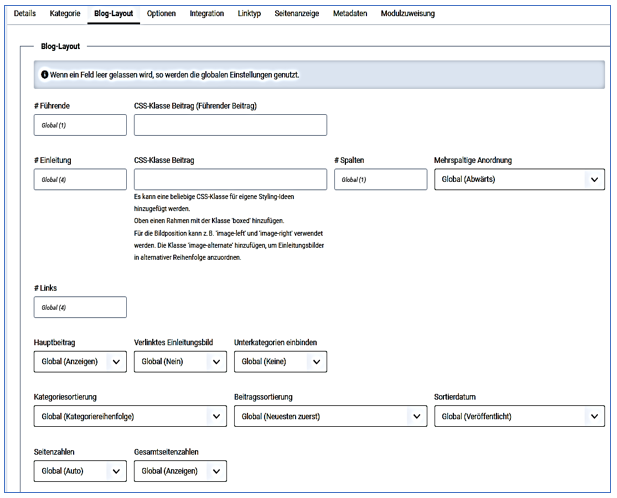
10 wichtige Blog-Layout Einstellungen
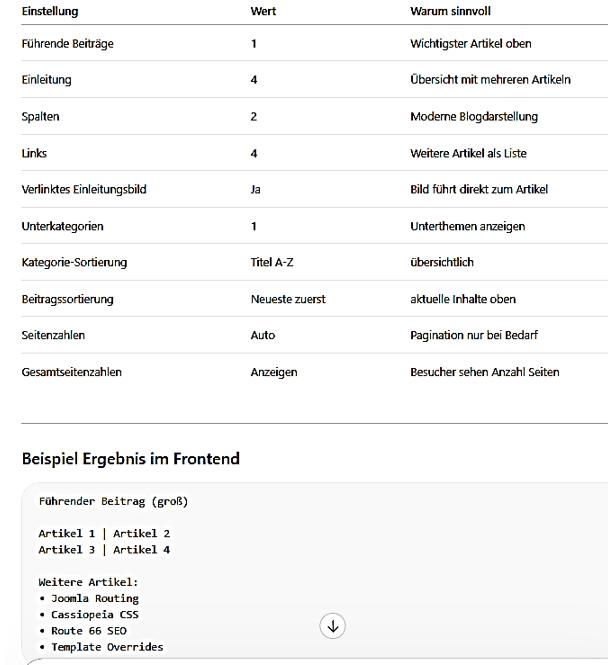
Empfohlenen Blog-Layout-Einstellungen
1️⃣ Führende Beiträge
Diese erscheinen oben im Blog und über die gesamte Breite.
Einstellung
Führende Beiträge
Bedeutung:
Anzahl der Artikel, die besonders hervorgehoben oben erscheinen.
Beispiel
Einstellung: Führende Beiträge = 1
Ergebnis:
[Großer Artikel über volle Breite]
Danach: normale Blogartikel
Typische Anwendung:
Startseite eines Blogs – der neueste oder wichtigste Beitrag wird hervorgehoben.
CSS-Klasse Beitrag (Führender Beitrag)
Hier kannst du eine eigene CSS-Klasse hinzufügen, um das Layout zu verändern.
Beispiel
Eingabe: featured-highlight
CSS im Template:
.featured-highlight {
background:#f5f5f5;
border:2px solid #999;
padding:20px;
}
Ergebnis:
Der führende Artikel bekommt eine andere Hintergrundfarbe.
2️⃣ Einleitungsbeiträge
Diese erscheinen unterhalb der führenden Beiträge im Blog-Layout.
Einstellung
Einleitung
Bedeutung: Anzahl der Beiträge, die als Vorschau (Introtext) angezeigt werden.
Beispiel
Einleitung = 4
Ergebnis:
4 Artikel mit:
- Titel
- Einleitungsbild
- Kurztext
- Weiterlesen-Link
CSS-Klasse Beitrag (Einleitung)
Hier kann jeder Intro-Beitrag eine eigene CSS-Formatierung erhalten.
Beispiel
Eingabe: blog-intro
CSS:
padding:15px;
}
Ergebnis:
Alle Einleitungsartikel bekommen einen Schattenrahmen.
3️⃣ Spalten (Mehrspaltige Anordnung)
Legt fest, wie viele Spalten die Einleitungsartikel haben.
Beispiel: Spalten = 2
Artikel 1 | Artikel 2
Artikel 3 | Artikel 4
3️⃣Spalten Abwärts - Seitlich
Bedeutung: Die Einstellung wird aus der globalen Joomla-Konfiguration übernommen.
Global einstellen Pfad
→ Beiträge
→ Blog-/Hervorgehoben-Layouts
Dort kann man z.B. Spalten definieren.
Abwärts
Bedeutung: Artikel werden untereinander dargestellt.
Beispiel:
Artikel 1
Artikel 2
Artikel 3
Artikel 4
Seitlich
Bedeutung: Artikel werden nebeneinander (Grid) angezeigt.
Beispiel:
Artikel 3 | Artikel 4
4️⃣ Links
Hier erscheinen weitere Artikel nur als Textlinkliste.
Beispiel: Links = 5
Anzeige: Weitere Artikel:
• Modulpositionen verstehen
• CSS in Cassiopeia
• Joomla Updates
• Template Overrides
Diese Artikel zeigen keine Bilder und keinen Text.
Hauptbeitrag
Steuert, ob der Hauptbeitrag sichtbar ist.
Anzeigen
Der vollständige Artikel wird angezeigt.
Beispiel:
Startseite zeigt kompletten Hauptartikel.
Verbergen
Der Artikel wird nicht angezeigt. Beispiel: Artikel erscheint nur in Kategorie.
Nur
Der Artikel erscheint nur allein ohne Blog-Liste.
Beispiel: Landingpage.
Verlinktes Einleitungsbild
Steuert, ob das Bild anklickbar ist.
Nein
Bild ist nur Bild.
Beispiel: Artikelbild ohne Link.
Ja
Bild führt zum Artikel.
Beispiel: Klick auf Bild → öffnet Artikel.
Unterkategorie einbinden
Legt fest, ob Artikel aus Unterkategorien angezeigt werden.
Keine
Nur Artikel der aktuellen Kategorie.
Beispiel: Kategorie „Blog“ zeigt nur Blogartikel.
Alle
Alle Unterkategorien werden einbezogen.
Beispiel: Blog
├ SEO
└ Webdesign
Alle erscheinen.
1–5 - Anzahl der Ebenen der Unterkategorien.
Beispiel:
1 = nur direkte Unterkategorie
2 = Unter-Unterkategorie
Kategorie-Sortierung
Sortiert Kategorien.
Kategorie-Reihenfolge
Reihenfolge aus Kategorien-Manager.
Beispiel:
1 Joomla
2 SEO
3 KI
Titel A-Z
Alphabetisch.
Beispiel:
Blog
Joomla
SEO
Titel Z-A
Umgekehrt alphabetisch.
Beitragssortierung
Bestimmt Reihenfolge der Artikel.
Neueste zuerst
Neueste Artikel oben.
Beispiel:
2026
2025
2024
Reihenfolge Hauptbeiträge
Nur Reihenfolge der als Hauptbeitrag markierten Artikel.
Älteste zuerst
Älteste Artikel zuerst.
Beispiel:
2020
2021
2022
Titel A-Z
Alphabetische Reihenfolge.
Beispiel:
CSS
Joomla
SEO
Titel Z-A
Umgekehrt.
Autor A-Z
Sortierung nach Autorname.
Beispiel:
Anna
Bernd
Claudia
Autor Z-A
Umgekehrt.
Meisten Zugriffe
Beliebteste Artikel oben.
Beispiel: Artikel mit 5000 Zugriffen.
Wenigste Zugriffe
Selten gelesene Artikel zuerst.
Zufällige Reihenfolge
Reihenfolge bei jedem Seitenaufruf anders.
Beitragsreihenfolge
Reihenfolge aus Artikelmanager.
Umgekehrte Beitragsreihenfolge
Manuelle Reihenfolge rückwärts.
Sortierdatum
Welches Datum für Sortierung genutzt wird.
Global
Übernimmt globale Joomla-Einstellung.
Erstellt
Datum der Erstellung.
Bearbeitet
Datum der letzten Änderung.
Veröffentlicht
Veröffentlichungsdatum.
Versteckt
Datum wird nicht angezeigt.
Seitenzahlen
Steuert Pagination.
Global
Einstellung aus globaler Konfiguration.
Auto
Seitenzahlen erscheinen nur wenn nötig.
Beispiel: Bei mehr als 10 Artikeln.
Anzeigen
Immer sichtbar.
Verbergen
Keine Pagination.
Gesamtseitenzahlen
Zeigt Gesamtanzahl Seiten.
Anzeigen
Beispiel: Seite 1 von 5
Verbergen
Nur Nummern:
1 2 3 4 5
Typische Anfängerfehler beim Blog-Layout
❌ Fehler 1
Zu viele führende Beiträge
Beispiel: Führende Beiträge = 5
Ergebnis: Seite wirkt chaotisch.
✔ Empfehlung: Führende Beiträge = 1
❌ Fehler 2
Keine Spalten
Ergebnis:
Artikel
Artikel
Artikel
Sieht altmodisch aus.
✔ Empfehlung. Spalten = 2
❌ Fehler 3
Einleitungsbild nicht verlinkt, Besucher klicken auf das Bild – nichts passiert.
✔ Einstellung: Verlinktes Einleitungsbild = Ja
❌ Fehler 4
Zu viele Artikel pro Seite
Problem:
- Seite wird lang
- langsam
- unübersichtlich
✔ Empfehlung
Einleitung = 4 oder 6
❌ Fehler 5
Keine Pagination
Ergebnis: Alle Artikel erscheinen auf einer Seite.
Empfehlung: Seitenzahlen = Auto