Sperrungen von Artikeln verstehen und aufheben
Wenn mehrere Redakteure gleichzeitig an einer Joomla-Website arbeiten, kann es vorkommen, dass Artikel, Kategorien oder Module plötzlich mit einem kleinen Schloss-Symbol versehen sind und sich nicht mehr bearbeiten lassen. Was steckt dahinter und wie löst man dieses Problem? Hier erfährst du alles über das Check-in-System in Joomla 6.
Was bedeutet "Ausgecheckt" und "Gesperrt"?
Joomla verfügt über ein integriertes Check-in/Check-out-System, das verhindert, dass mehrere Benutzer gleichzeitig am selben Inhalt arbeiten und sich gegenseitig überschreiben.
Wenn ein registrierter Benutzer ein Inhaltselement zur Bearbeitung aufruft, wird dieses Element ausgecheckt (checked-out) und gesperrt. Das bedeutet: Nur der Benutzer, der diesen Inhalt gerade aufgerufen hat, darf zu dieser Zeit daran arbeiten. Alle anderen Benutzer sehen vor dem Namen des Elementes ein Icon mit einem Schloss-Symbol (Padlock).
Wenn das Dokument nach der Änderung ordnungsgemäß abgespeichert wird, wird es automatisch wieder eingecheckt (checked-in), und das Schloss-Symbol verschwindet. Der Inhalt steht dann wieder allen zur Verfügung.
Wann bleiben Sperrungen versehentlich erhalten?
Bewegt man sich als Administrator alleine im Backend, wird diese Funktion nur in Ausnahmefällen benötigt. Eine Sperrung bleibt beispielsweise erhalten, wenn:
- Die Bearbeitung ungeplant abgebrochen wird
- Der Browser abstürzt
- Die Session des Benutzers ausläuft
- Man einen Artikel, eine Kategorie, einen Menüeintrag oder ein Modul nicht mit "Speichern & Schließen" oder "Abbrechen" verlässt
- Man die Browsersteuerung (Pfeile vor und zurück) benutzt oder den Tab einfach schließt
In all diesen Fällen bleibt das Schloss-Symbol bestehen und der betroffene Inhalt ist für andere Benutzer (oder für dich selbst zu einem späteren Zeitpunkt) nicht mehr bearbeitbar – bis du ihn manuell wieder freigibst.
Einzelne gesperrte Elemente freigeben
Um einen einzelnen gesperrten Artikel freizugeben, öffnest du den entsprechenden Bereich (z.B. "Inhalt" → "Artikel"). Neben gesperrten Elementen siehst du das Schloss-Symbol. Ein Klick auf dieses Symbol gibt den Artikel direkt wieder frei.
Globales Freigeben: Alle Sperrungen auf einmal aufheben
Sind mehrere Elemente in verschiedenen Bereichen (Artikel, Menüs, Module, Kategorien) gesperrt, kannst du sie mit der Funktion "Globales Freigeben" alle auf einmal wieder freigeben. Du findest diese Funktion im Administrationsmenü unter:
System → Wartung → Globales Freigeben
Dort siehst du eine Liste aller gesperrten Elemente mit Informationen darüber, welcher Benutzer sie wann ausgecheckt hat. Du kannst einzelne Elemente auswählen oder alle auf einmal freigeben.
⚠️ Wichtige Warnung für Teams
Besondere Vorsicht ist geboten, wenn mehrere Benutzer gleichzeitig im Backend arbeiten:
Wenn du eine globale Freigabe durchführst, werden ausnahmslos alle Elemente freigegeben – auch die, an denen gerade aktiv gearbeitet wird. Die ungespeicherten Änderungen dieser Benutzer könnten dann verloren gehen.
Stelle daher immer sicher, dass niemand mehr an Elementen arbeitet, bevor du eine globale Freigabe durchführst. Im Zweifelsfall besser die betroffenen Kollegen kurz fragen, ob sie gerade etwas bearbeiten.
Zusammenfassung
Das Check-in-System von Joomla ist eine sinnvolle Schutzfunktion für die Zusammenarbeit mehrerer Redakteure. Wenn du einmal auf ein Schloss-Symbol stößt und sicher bist, dass niemand mehr an dem Element arbeitet, kannst du es entweder einzeln oder über die globale Freigabe wieder für die Bearbeitung verfügbar machen.
Tags in Joomla 6 - Unterschiede zu Joomla 5
Ja, es gibt deutliche Unterschiede zwischen Joomla 5 und Joomla 6.
Während Joomla 5 die solide Basis mit vielen neuen Funktionen legte, bringt Joomla 6 als neue Major-Version vor allem Komfort- und Automatisierungs-Features für Administratoren sowie frische Werkzeuge für Entwickler mit sich. Die gute Nachricht: Das Update von Joomla 5.4 auf Joomla 6 ist ein Upgrade und keine Migration, was den Prozess erheblich vereinfacht
Die folgende Tabelle fasst die wichtigsten Neuerungen in Joomla 6 im Vergleich zu Joomla 5 zusammen:
| Feature-Bereich | Joomla 5 (Versionen 5.0 - 5.3) | Joomla 6.0 |
|---|---|---|
| 🚀 Update-Prozess | Manuelle Updates oder mit TUF-Sicherheitsfunktion ab 5.1 | Automatische Core-Updates für noch mehr Sicherheit und Komfort |
| 🎨 Template-Anpassung | Anpassungen erfordern oft eigene CSS-Dateien | Neues Cassiopeia-Child-Template mit erweiterten Farb- und Schriftoptionen direkt im Backend |
| 📝 Versionierung | Versionierung von Artikeln und Beiträgen | Erweiterte Versionierung, die jetzt auch Benutzerdefinierte Felder einschließt |
| 🧩 Benutzerdefinierte Felder | Umfangreiche Feldtypen (z.B. für Bilder, Texte) | Zwei neue Feldtypen: Notizen (Notes) für Hinweise und Zahlen (Numbers) mit Formatierungsoptionen |
| ✍️ TinyMCE-Editor | Version 6 (in Joomla 5.0) | Aktualisiert auf Version 8.0.1 mit vielen Fehlerbehebungen und verbesserter Barrierefreiheit |
| 💻 Entwicklung & Performance | Einführung des WebAsset Managers, Dark Mode, Schema.org-Integration | Caching für Sprachdateien (languageHelper::parseIniFile), neue Datum- und Zeitfelder für Entwickler, flüssigere CSS-Übergänge in Templates |
| 🔄 Abwärtskompatibilität | Eigenständige Versionen | Einführung des "Backward Compatibility 6"-Plugins in Joomla 5.4, das ein reibungsloses Upgrade auf Joomla 6 ermöglicht |
Was sind Tags?
Tags in Joomla 6 sind ein flexibles und eingebautes Werkzeug, um zusammengehörige Inhalte thematisch zu verknüpfen – und das ganz unabhängig von der starren Kategoriestruktur .
Im Kern sind Tags einfache Schlagwörter, die Sie wie Etiketten an Ihre Beiträge, Module oder andere Inhaltstypen heften können . Ein Artikel kann mehrere Tags haben und ein Tag kann auf vielen verschiedenen Inhalten vorkommen. Das schafft Querverbindungen, die mit reinen Kategorien so nicht möglich wären.
Hier sind die wichtigsten Vorteile und Einsatzmöglichkeiten von Tags in Joomla 6 im Überblick:
- 📝 Inhalte flexibel verknüpfen:
Mit Tags wie "joomla-tutorial", "security-tips" oder "performance" verbinden Sie automatisch alle Artikel, die dieses Schlagwort teilen. Ihr Besucher sieht so am Ende eines Artikels weiterführende Beiträge zum gleichen Thema . - 🧭 Navigation verbessern:
Sie können Ihren Besuchern neue Wege durch Ihre Website anbieten. Erstellen Sie einfach eine eigene Übersichtsseite (über das Menü) mit allen Tags oder einer kompakten Liste getaggter Beiträge . Ein besonders beliebtes Element ist das Modul "Tags - Beliebt" , das Sie etwa in der Seitenleiste einblenden können. Es zeigt automatisch eine Tag-Cloud oder eine Liste der am häufigsten verwendeten Schlagwörter an und lädt zum Stöbern ein . - 🔍 Suchmaschinenoptimierung (SEO) verbessern:
Jedes Tag generiert automatisch eine eigene Unterseite (z. B. https://ihreseite.de/tag/joomla-6). Diese Seiten sind ideale Einstiegspunkte für sogenannte Long-Tail-Keywords und helfen Suchmaschinen, die thematischen Zusammenhänge Ihrer Inhalte besser zu verstehen . - 📂 Themen organisieren:
Für eine noch feinere Struktur unterstützt Joomla 6 auch verschachtelte Tags. So können Sie übergeordnete Themen ("Webentwicklung") anlegen und diesem dann spezifischere Tags wie "Joomla", "WordPress" oder "Drupal" unterordnen .
Damit das Tag-System sauber und effektiv bleibt, sollten Sie ein paar Punkte beachten:
Verwenden Sie nicht zu viele Tags pro Artikel (3–5 sind ein guter Richtwert) und achten Sie auf eine einheitliche Schreibweise, um Doppelgänger wie "Joomla" und "joomla-cms" zu vermeiden .
Zusammengefasst: Tags in Joomla 6 helfen Ihnen, ein dichtes Netz aus inhaltlichen Verbindungen zu knüpfen, das sowohl Ihre Besucher bei der Stange hält als auch Suchmaschinen Ihre Website-Themen näherbringt
Die Tag-Funktion wirkt sinnvoll: Man vergibt Schlagwörter → Joomla erstellt automatisch Themenseiten.
Aber genau das verursacht massive SEO-Probleme. Tags sind Ordnung für Redakteure — aber Chaos für Google
Was Joomla tatsächlich erzeugt
Du schreibst einen Artikel:
Tags: Joomla, SEO, CMS
Automatisch entstehen zusätzliche Seiten:
/tags/seo
/tags/cms
/tags/joomla
/tags/seo
/tags/cms
Jede dieser Seiten enthält wieder deinen Artikel. 👉 Jetzt existiert derselbe Inhalt mehrfach.
Problem 1 – Duplicate Content - Google sieht:
| URL | Inhalt |
|---|---|
| /joomla-seo-anleitung | Original |
| /tags/seo | gleicher Textauszug |
| /tags/joomla | gleicher Textauszug |
| /tags/cms | gleicher Textauszug |
Ergebnis: Google weiß nicht, welche Seite wichtig ist.
Ranking sinkt für alle.
Problem 2 – Tagseiten sind dünner Inhalt
Eine Tagseite besteht nur aus:
- Überschrift
- kurzen Einleitungen
- Artikel-Teasern
Für Suchmaschinen:
„Low Quality Page“
Zu viele davon → gesamte Website wird schwächer bewertet.
Problem 3 – unkontrollierte Seitenexplosion
Nach 100 Artikeln hast du schnell:
- 300 Tagseiten
- 500 Paginierungsseiten
- 100 echte Artikel
Google crawlt hauptsächlich unwichtige Seiten. 👉 Crawl-Budget verschwendet
Problem 4 – Tags stehlen Rankings
Sehr häufig rankt: /tags/joomla
statt
/joomla-installation
Besucher landen in einer Liste statt im Inhalt.
→ schlechte Klickrate
→ schlechtere Position
Wann Tags sinnvoll sind
Fast nie auf kleinen Websites.Sinnvoll nur bei:
- großen Portalen
- Shops
- Magazinen mit tausenden Artikeln
- wenn jede Tagseite eigenen Text bekommt
Die bessere Joomla-Struktur (Statt Tags besser Ketegorien)
Warum?
| Kategorie | Tag |
|---|---|
| klare Struktur | Chaos |
| eine URL | viele URLs |
| planbar | unkontrolliert |
| SEO stark | SEO schwach |
Best Practice
Für SEO-Seiten:
- Kategorien planen
- Hidden Menü nutzen
- Tags vermeiden
Wenn Tags schon existieren
Dann mindestens:
- nicht indexieren lassen
- nicht im Menü verlinken
- nicht als Hauptnavigation nutzen
Beiträge-Versionen (Versionsverwaltung) in Joomla 6
Unterschied Joomla 5 → Joomla 6
👉 Wichtig: Bedienung gleich – Performance verbessert
Die Funktion Versionierung selbst ist gleich geblieben —
aber in Joomla 6 wurde sie technisch modernisiert:
| Bereich | Joomla 5 | Joomla 6 |
|---|---|---|
| Speicherung | klassische Tabellenabfrage | optimierte Datenbankabfragen (schneller) |
| Wiederherstellung | langsamer bei vielen Versionen | deutlich schneller |
| Editor-Vergleich | manchmal unübersichtlich | stabilere Diff-Ansicht |
| automatische Speicherung | teilweise verzögert | zuverlässiger Autosave |
| große Websites | bremst stärker | besser skalierbar |
Wo findest du die Versionsverwaltung
Backend-Pfad: Administrator → System → Konfiguration → Beiträge
Direkte URL:
https://joomla6.rneuhoff.de/administrator/index.php?option=com_config&view=component&component=com_content
Reiter:
Bearbeiten → Optionen → Tab "Bearbeitung"
Dort findest du: Versionen speichern
Was die Funktion macht
Joomla speichert automatisch frühere Zustände eines Artikels. Du kannst jederzeit zurückspringen. Das ist KEIN Backup — sondern nur Artikel-Historie.
Wichtige Einstellungen
| Einstellung | Bedeutung |
|---|---|
| Versionen aktivieren | speichert Änderungen |
| maximale Versionen | begrenzt Datenbankgröße |
| automatische Speicherung | schützt vor Datenverlust |
Praxisbeispiel
Du bearbeitest Artikel: Titel: Joomla Installation Anleitung
Du löschst aus Versehen den halben Text → speichern
Normalerweise wäre alles weg.
Mit Versionierung:
Artikel öffnen → oben rechts Versionen
Backend-URL Beispiel (Artikel 25): https://joomla6.rneuhoff.de/administrator/index.php?option=com_content&task=article.edit&id=25
Button: Versionen
Jetzt siehst du:
| Datum | Benutzer | Änderung |
|---|---|---|
| 12:01 | Admin | Absatz gelöscht |
| 11:45 | Admin | Bild eingefügt |
| 11:30 | Admin | Original |
Klick → Wiederherstellen ->> Text ist zurück
Wie viele Versionen einstellen?
Empfehlung: Zu viele Versionen → Datenbank wächst stark
| Website | Anzahl |
|---|---|
| kleine Website | 10 |
| mittlere Website | 20 |
| große Redaktion | 50 |
Typischer Anfängerfehler
Versionen unbegrenzt lassen
Folge:
Datenbank mehrere hundert MB größer
Website wird langsam
Wann besonders wichtig
- mehrere Redakteure
- lange Fachartikel
- Schulungsseiten
- rechtliche Texte
Unterschied zu Papierkorb
| Papierkorb | Version |
|---|---|
| löscht Artikel | speichert Änderungen |
| ganz oder gar nicht | Schritt zurück möglich |
Unterschied zwischen Autosave, Versionierung und Backup (Joomla 6)
Viele verwechseln diese drei Funktionen — sie schützen aber völlig unterschiedliche Dinge.
1️⃣ Autosave (automatisches Zwischenspeichern)
Was es ist:
Während du einen Artikel bearbeitest, speichert Joomla heimlich eine temporäre Arbeitskopie.
Zweck:
Schützt dich vor Datenverlust beim Bearbeiten.
Typische Situationen
- Browser stürzt ab
- Internet weg
- PC friert ein
- Tab geschlossen
Was danach passiert
Beim nächsten Öffnen des Artikels fragt Joomla: Du kannst den Stand zurückholen.
Eigenschaften
👉 Nur Notfallrettung während des Schreibens
| Merkmal | Autosave |
|---|---|
| sichtbar im Backend | nein |
| dauerhaft gespeichert | nein |
| mehrere Stände | nein |
| schützt vor Absturz | ja |
| ersetzt Backup | nein |
2️⃣ Versionierung (Beitrags-Versionen)
Was es ist:
Joomla speichert jede gespeicherte Änderung eines Artikels als Historie.
Zweck:
Frühere Bearbeitungen wiederherstellen.
Beispiel - Du änderst:
Text → speichern
Bild → speichern
Absatz gelöscht → speichern
Du kannst zu jeder zurückspringen.
Eigenschaften Versionen
👉 „Rückgängig“-Funktion für Redakteure
| Merkmal | Versionierung |
|---|---|
| sichtbar | ja |
| dauerhaft | ja |
| mehrere Stände | ja |
| schützt vor Fehlbearbeitung | ja |
| schützt vor Hack | nein |
3️⃣ Backup (Sicherung der Website)
Was es ist: Kopie der gesamten Website:
- Datenbank
- Bilder
- Joomla
- Erweiterungen
- Benutzer
Zweck:
Website komplett wiederherstellen
Wann notwendig
- Hack
- Servercrash
- falsches Update
- Löschen der Website
- Datenbank kaputt
Eigenschaften
👉 Einzige echte Rettung
| Merkmal | Backup |
|---|---|
| komplette Website | ja |
| Wiederherstellung möglich | vollständig |
| schützt vor Hack | ja |
| schützt vor Serverfehler | ja |
Direktvergleich
- Autosave
schützt den Bearbeitungsvorgang, - Versionierung
schützt den Artikelinhalt - Backup
schützt die gesamte Website.
| Problem | Autosave | Version | Backup |
|---|---|---|---|
| Browser abgestürzt | ✔ | ✖ | ✖ |
| Text versehentlich gelöscht | ✖ | ✔ | ✔ |
| Artikel zerstört gespeichert | ✖ | ✔ | ✔ |
| Website gehackt | ✖ | ✖ | ✔ |
| Server kaputt | ✖ | ✖ | ✔ |
| Datenbank beschädigt | ✖ | ✖ | ✔ |
🎯 Lernziele Kategorien
Nach dieser Schulung können Sie:
- erklären, was Kategorien sind
- Kategorien von Menüs unterscheiden
- Kategorien anlegen, filtern und strukturieren
- Haupt- und Unterkategorien richtig einsetzen
- alle Reiter & Spalten in der Kategorieverwaltung erklären
- typische IHK-Prüfungsfragen sicher beantworten
Übersicht
- Kategorien ordnen Inhalte
- Beiträge gehören immer zu Kategorien
- Menüs zeigen Kategorien an
- Haupt- & Unterkategorien sorgen für Struktur
- Reiter steuern Sichtbarkeit, SEO & Rechte
Kapitel 1 – Was sind Kategorien?
Kategorien sind Ordnungssysteme für Inhalte.
👉 Sie sortieren Beiträge nach Themen.
Vergleich:
- Kategorie = Ordner
- Beitrag = Datei im Ordner
🐾 Praktisches Beispiel
Website Tierschutzverein: tierschutz-erkrath.de
Kategorien:
- Hunde
- Katzen
- Kleintiere
Beitrag:
- „Katze Luna sucht ein Zuhause“
➡ Der Beitrag liegt in der Kategorie Katzen.
Zusammenfassung
- Kategorien strukturieren Inhalte
- Ohne Kategorien wird eine Website unübersichtlich
- Beiträge gehören immer zu einer Kategorie
Was sind Menüs?
Wir müssen Kategorien und Menüs klar unterscheiden.
Einfache Erklärung
| Kategorien | Menüs |
|---|---|
| Ordnen Inhalte | Zeigen Inhalte |
| Unsichtbar für Besucher | Sichtbar im Frontend |
| Struktur | Navigation |
Menüs zeigen Kategorien an, Kategorien sind keine Menüs!
Praktisches Beispiel
- Kategorie: Katzen
- Menüpunkt: Unsere Katzen
➡ Der Menüpunkt; Unsere Katzen zeigt die Kategorie an.
Zusammenfassung
- Kategorien = Inhalt
- Menüs = Navigation
- Typische Prüfungsfalle ❗
Verständnisfrage
„Warum sehe ich meine Kategorie nicht im Menü?“
➡ Weil Kategorien nicht automatisch im Menü erscheinen.
📂 Kapitel 3 – Kategorieverwaltung im Backend
- Kategorien werden zentral verwaltet
- Für Beiträge, Kontakte, Banner usw. getrennt
-
https://www.joomla6.rneuhoff.de/administrator
Im Backend
Inhalt → Kategorien
Online-Link
https://docs.joomla.org/Category_Manager
📂 Kapitel 4 – Die Kategorieverwaltung: Alle Spalten erklärt
Spalten erklärt (von links nach rechts)
| Spalte | Bedeutung |
|---|---|
| Checkbox | Mehrere Kategorien auswählen |
| Status | Veröffentlicht / Deaktiviert (entscheidet über Sichtbarkeit) |
| Titel | Name der Kategorie |
| Zugriff | Wer darf sie sehen (regelt Berechtigungen) |
| Sprache | Sprachzuordnung |
| ID | Interne Joomla-ID (für Profis & Support wichtig) |
📂 Kapitel 5 – Kategorien filtern & suchen
Viele Kategorien schnell verwalten.
Filtermöglichkeiten oben:
- Suchfeld (Name)
- Status
- Zugriff
- Sprache
- Maximale Ebenen
Praktisches Beispiel
Filter: Status → Veröffentlicht
➡ Nur aktive Kategorien werden angezeigt.
📂 Kapitel 6 – Kategorie erstellen (Step by Step)
- Titel ist Pflicht
- Ohne übergeordnete Kategorie = Hauptkategorie
Schritt 1: Neue Kategorie
Inhalt → Kategorien → NeuSchritt 2: Grunddaten
- Titel: Katzen
- Alias: katzen
- Übergeordnete Kategorie: - Keine -
➡ = Hauptkategorie
Schritt 3: Speichern
➡ Speichern & Schließen
Praktisches Beispiel
Die Kategorie Katzen steht nun für neue Beiträge bereit.
📂 Kapitel 7 – Haupt- & Unterkategorien
🧠 Einfache Erklärung
- Hauptkategorie = Oberordner
- Unterkategorie = Unterordner
- Struktur sorgt für Übersicht
- Tiefe Hierarchien vermeiden (max. 2–3 Ebenen)
🐾 Praktisches Beispiel
Tiere
 ├─ Hunde
 ├─ Katzen
 │   ├─ Kitten
 │   └─ Senioren
Verständnisfrage
„Wie viele Unterkategorien sind sinnvoll?“
➡ So wenige wie möglich, so viele wie nötig.
📂 Kapitel 8 – Reiter „Veröffentlichungsoptionen“
Wichtige Optionen:
- Status
- Zugriffsebene (Zugriff steuert Sichtbarkeit)
- Sprache (wichtig für mehrsprachige Seiten)
- Startseite (meist Nein)
Erklärung
Veröffentlichungsoptionen = Sichtbarkeit & Zugriffsregeln
Beispiel
Kategorie nur für Mitglieder:Zugriff → Registriert
📂 Kapitel 9 – Reiter „Metadaten“
Metadaten
- Nicht zwingend, aber empfehlenswert
- Wichtig für SEO
SEO verstehen, wichtige Felder:
- Meta-Beschreibung
- Meta-Schlüsselwörter
- Robots
Erklärung
Metadaten helfen Suchmaschinen, nicht Besuchern.
Beispiel
Meta-Beschreibung:Unsere Katzen suchen ein liebevolles Zuhause.
📂 Kapitel 10 – Reiter „Berechtigungen“
Erklärung
- Rechte auf Kategorieebene verstehen.
- Hier wird festgelegt, wer was darf.
- Feine Steuerung möglich
- Für Einsteiger meist Standard belassen
Typische Rechte:
- Anzeigen
- Erstellen
- Bearbeiten
- Löschen
Praktisches Beispiel
Redakteur darf:
- Beiträge erstellen
- Keine Kategorien löschen
📂 Kapitel 11 – Workflows (Grundverständnis)
Erklärung Workflow
- Workflow = Ablauf eines Beitrags
- Workflows steuern Prozesse
- Für größere Teams wichtig
Beispiel:Entwurf → Prüfung → Veröffentlicht
Kategorie-Bezug
- Kategorien können eigene Workflows nutzen
- Für Redaktionen sinnvoll
Beispiel
Kategorie „Presse“:
Beitrag muss geprüft werden, bevor er online geht
Kapitel 12 – Übungsfragen mit Antworten
❓ Frage 1
Was ist der Unterschied zwischen einer Kategorie und einem Menü in Joomla 6?
✅ Musterantwort:
Eine Kategorie dient zur inhaltlichen Ordnung von Beiträgen und ist für Besucher nicht direkt sichtbar.
Ein Menü dient zur Navigation und zeigt Inhalte oder Kategorien im Frontend an.
➡ Kategorien strukturieren Inhalte, Menüs machen Inhalte sichtbar.
❓ Frage 2
Können Kategorien in Joomla 6 ohne Beiträge existieren?
✅ Musterantwort:
Ja, Kategorien können auch ohne zugeordnete Beiträge existieren.
Sie dienen als Strukturvorlage und können später mit Beiträgen gefüllt werden.
❓ Frage 3
Wo werden Kategorien im Joomla-Backend erstellt und verwaltet?
✅ Musterantwort:
Kategorien werden im Backend unter folgendem Pfad erstellt und verwaltet:
Inhalt → Kategorien
❓ Frage 4
Warum sind Kategorien für eine Joomla-Website wichtig?
✅ Musterantwort:
Kategorien sorgen für eine übersichtliche Struktur, erleichtern die Inhaltspflege und sind wichtig für Navigation und Suchmaschinenoptimierung (SEO).
❓ Frage 5
Was versteht man unter einer Haupt- und Unterkategorie?
✅ Musterantwort:
Eine Hauptkategorie ist eine übergeordnete Kategorie.
Eine Unterkategorie ist einer Hauptkategorie untergeordnet und dient der weiteren Gliederung von Inhalten.
❓ Frage 6
Zu welcher Kategorie gehören benutzerdefinierte Felder?
(typische Teilnehmer- und Prüfungsfrage)
✅ Musterantwort:
Benutzerdefinierte Felder gehören nicht zu einer Kategorie, sondern werden Inhaltstypen wie Beiträgen, Kontakten oder Benutzern zugewiesen.
Sie können auf Kategorien beschränkt werden, gehören aber technisch nicht zur Kategorie selbst.
❓ Frage 7
Was regelt der Reiter „Berechtigungen“ in einer Kategorie?
✅ Musterantwort:
Der Reiter Berechtigungen legt fest, welche Benutzergruppen eine Kategorie anzeigen, bearbeiten oder löschen dürfen.
❓ Frage 8
Was ist ein Workflow in Joomla 6?
✅ Musterantwort:
Ein Workflow beschreibt den Ablauf eines Beitrags, zum Beispiel von Entwurf über Prüfung bis zur Veröffentlichung.
Workflows können kategoriespezifisch eingesetzt werden.
Beiträge
- Beiträge sind Inhalte
- Jeder Beitrag braucht eine Kategorie
- Beiträge werden zentral verwaltet
- Reiter steuern Sichtbarkeit, SEO & Rechte
- Workflows sind prüfungsrelevant
- Typisches IHK-Thema ❗
Nach dieser Schulung können Sie:
- Erklären, was Beiträge sind
- Beiträge im Backend finden, filtern und verwalten
- Beiträge korrekt erstellen
- alle Spalten & Reiter der Beitragsverwaltung
- erklärenwichtige Beitragseinstellungen sicher anwenden
📂 Kapitel 1 – Was sind Beiträge?
Erklärung
Beiträge sind Inhalte.
Sie enthalten:
- Text
- Bilder
- Videos
- Downloads
➡ Beiträge sind das, was Besucher lesen.
- Beiträge = eigentliche Inhalte
- Jeder Beitrag gehört zu genau einer Kategorie
- Ohne Beitrag keine Inhalte
Beispiel
Website Tierschutzverein: tierschutzverein-erkath.de
Beitrag: Der Beitrag enthält:
- Beschreibung
- Fotos
- Kontakthinweise
📂 Kapitel 2 – Beitrag-Verwaltung finden (Backend)
- Alle Beiträge werden zentral verwaltet
- Kategorien und Beiträge sind getrennte Bereiche
🔗 Backend-URL:
https://www.joomla6.rneuhoff.de/administrator
📂 Backend-Pfad
Inhalt → Beiträge
Offizielle Joomla-Dokumentation
https://docs.joomla.org/J3.x:
Article_Manager (auch für Joomla 6 gültig – Konzept identisch)
📂 Kapitel 3 – Beitrag-Verwaltung: Alle Spalten erklärt
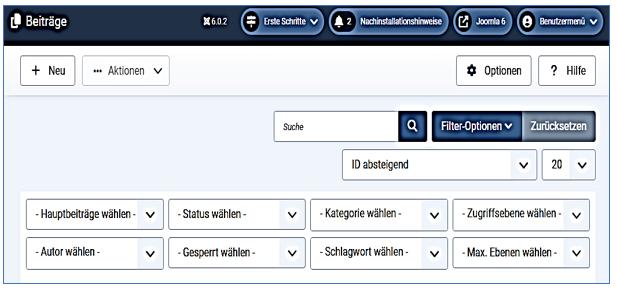
Die Beitragsübersicht verstehen.
Spalten (von links nach rechts)
| Spalte | Bedeutung |
|---|---|
| Checkbox | Mehrere Beiträge auswählen |
| Status | Veröffentlicht / Deaktiviert / Archiviert (Sichtbarkeit) |
| Titel | Name des Beitrags |
| Kategorie | Zugeordnete Kategorie (Pflicht) |
| Zugriff | Wer darf den Beitrag sehen |
| Autor | Ersteller |
| Sprache | Sprachzuordnung |
| ID | Interne Joomla-ID (ist wichtig für Support & Profis) |
Beispiel
Titel: Katze Luna

Kategorie: Katzen

Status: Veröffentlicht

Zugriff: Öffentlich
📂 Kapitel 4 – Beiträge filtern & suchen
Filtermöglichkeiten:
- Suchfeld (Titel)
- Status
- Kategorie
- Zugriff
- Sprache
- Autor
Beispiel
Filter:Kategorie → Katzen
➡ Nur Katzen-Beiträge werden angezeigt.
📂 Kapitel 5 – Beitrag erstellen (Step-by-Step)
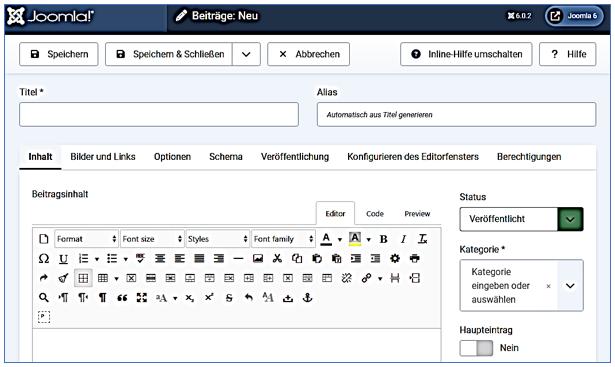
Einen Beitrag selbstständig erstellen.
- Titel & Kategorie sind Pflicht
- Ohne Kategorie kein Speichern
Schritt 1: Neuer Beitrag
Inhalt → Beiträge → Neu
Schritt 2: Grunddaten
- Titel:
- Kategorie:
- Text im Editor eingeben
➡ Speichern & Schließen
Verständnisfrage
„Warum kann ich den Beitrag nicht speichern?“
➡ Meist fehlt die Kategorie.
📂 Kapitel 6 – Reiter „Veröffentlichungsoptionen“
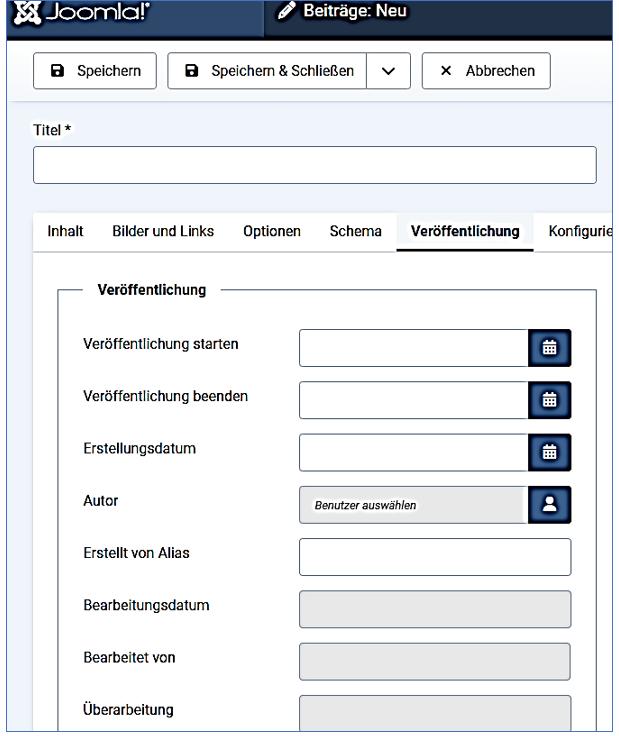
Sichtbarkeit und Anzeige verstehen.
- Wer sieht den Beitrag und wann?
- Zugriff steuert Sichtbarkeit
- Veröffentlichungsdatum ermöglicht Planung
Wichtige Optionen:
- Status
- Zugriff
- Sprache
- Veröffentlichungsdatum
- Autor
Beispiel
Beitrag nur für Mitglieder:Zugriff → Registriert
📂 Kapitel 7 – Reiter „Metadaten“
- gehört zu den SEO-Grundlagen
- Metadaten helfen Suchmaschinen, nicht Besuchern.
- Wichtig für Google & Co.
- Kurz und sinnvoll ausfüllen
Wichtige Felder:
- Meta-Beschreibung
- Meta-Schlüsselwörter
- Robots
Beispiel
Meta-Beschreibung:Luna ist eine liebe Katze und sucht ein neues Zuhause.
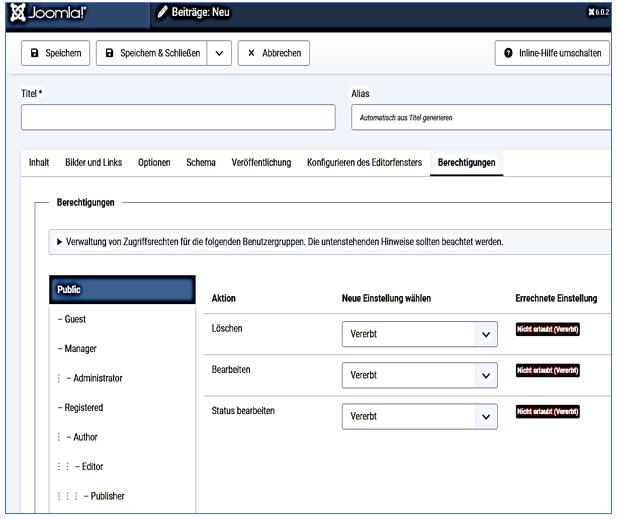
📂 Kapitel 8 – Reiter „Berechtigungen“
Typische Rechte:
- Anzeigen
- Bearbeiten
- Löschen
- Eigene bearbeiten
Erklärung
Hier wird geregelt, wer was darf.
Beispiel
Redakteur:
- darf Beiträge bearbeiten
- darf sie nicht löschen
📂 Kapitel 9 – Workflows (Grundlagen)
Erklärung
Workflow = Ablauf eines Beitrags
- Jeder Beitrag folgt einem Workflow
- Kann kategorieabhängig sein
- Workflows steuern Prozesse
- Wichtig für Teams
Beispiel:
Entwurf → Prüfung → Veröffentlicht
Presse-Beiträge:
- erst prüfen
- dann veröffentlichen
📂 Kapitel 10 – Haupt- & Unterbeiträge
❗ Wichtig
Es gibt keine echten Unterbeiträge in Joomla.
- Beiträge sind immer gleichrangig
- Struktur kommt über Kategorien
👉 Die Struktur erfolgt über:
- Kategorien
- Unterkategorien
- Menüzuweisungen
Beispiel
Statt Unterbeitrag:Kategorie: Katzen
Unterkategorie: Kitten
Beitrag: Kitten Mia
Übungsfragen
1️⃣ Was ist ein Beitrag?
➡ Ein einzelner Inhaltseintrag einer Website.
2️⃣ Wo werden Beiträge erstellt?
➡ Inhalt → Beiträge.
3️⃣ Können Beiträge ohne Kategorie existieren?
➡ Nein.
4️⃣ Gibt es Unterbeiträge in Joomla?
➡ Nein, nur Kategorien.