Warum Akeeba Backup?
„Ein Backup ist keine Option, sondern Pflicht – vor Updates, vor Änderungen und nach Neuinstallationen.“
weil man damit Datensicherheit, Wartung erreicht.
✅ Hauptgründe:
- vollständige Website-Sicherung (Dateien + Datenbank)
- Wiederherstellung mit einem Klick (Kickstart)
- auch nur Datenbank-Backups möglich
- ideal für Updates, Tests, Migrationen
- IHK-Pluspunkt: professionelles Wartungswerkzeug
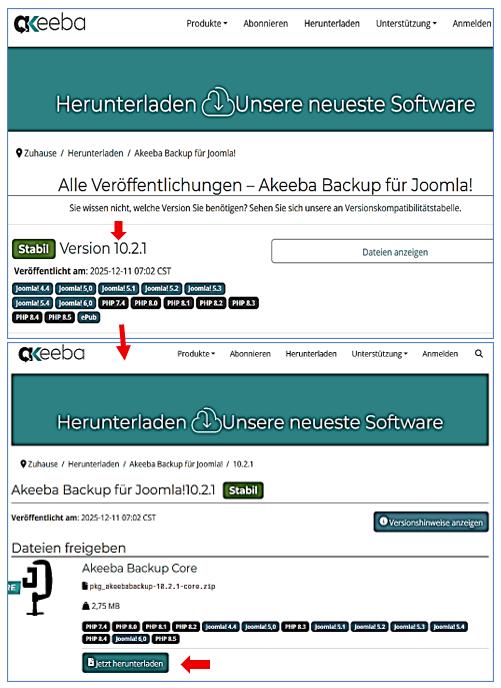
1️⃣ Akeeba-Backup herunterladen
Offizielle Website:
https://www.akeeba.com
Produkt:
- Akeeba Backup Core (kostenlos, ausreichend für die meisten Sicherungen)
ZIP-Datei z. B.:com_akeebabackup-core.zip
2️⃣ Installation im Joomla Backend
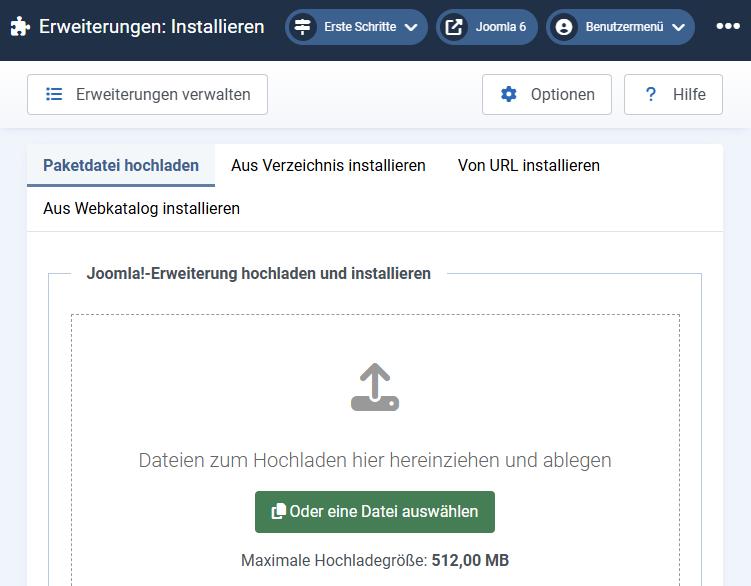
Backend-URL:https://jommla6.rneuhoff.de/administrator
Menüpfad:System → Installieren → Erweiterungen
Schritte:
- ZIP-Datei auswählen
- „Hochladen & Installieren“
- Erfolgsmeldung abwarten
3️⃣ Erstes Öffnen von Akeeba Backup
Menüpfad:Komponenten → Akeeba Backup
Beim ersten Start:
- Joomla zeigt einen Setup-Wizard
- Empfohlene Einstellungen übernehmen
- „Weiter“ bis Abschluss
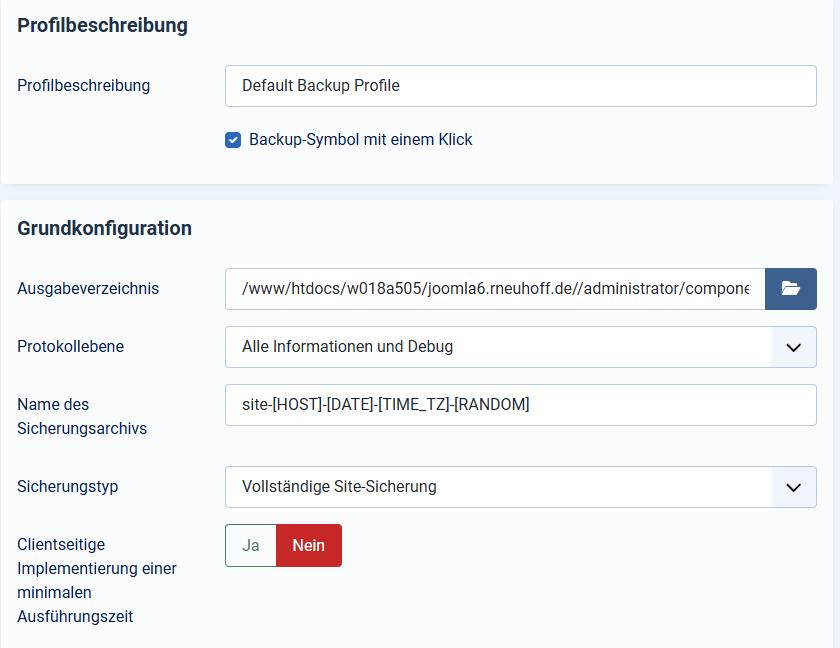
Profilbeschreibung
4️⃣ Speicherort der Backups (wichtig!)
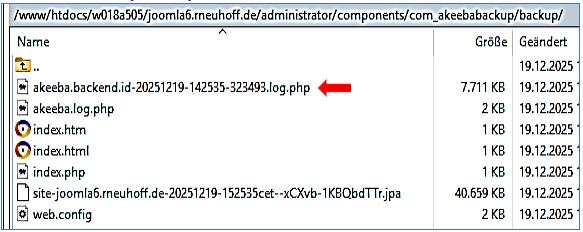
Standard-Backup-Verzeichnis:/administrator/components/com_akeebabackup/backup
📌 Nicht öffentlich erreichbar = → Sicherheitsvorteil
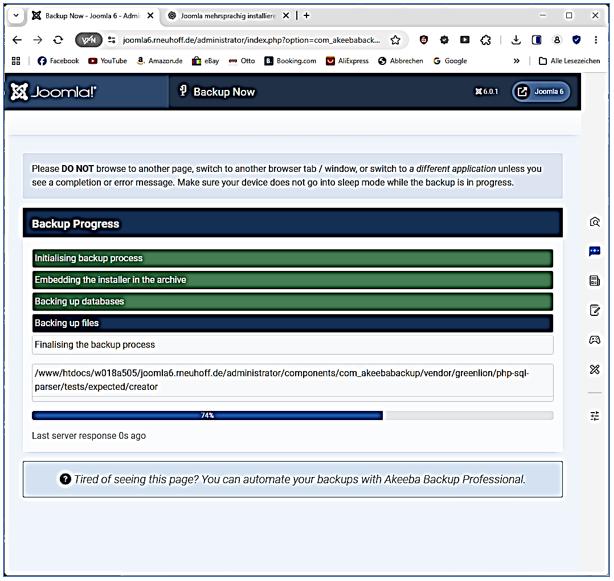
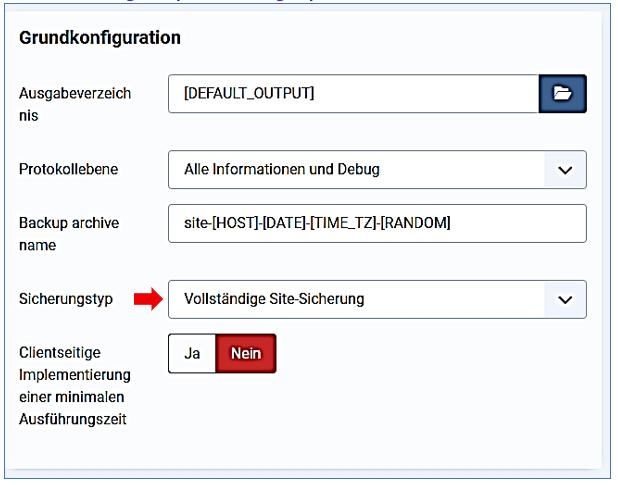
5️⃣ Komplettes Backup erstellen
Menüpfad:Komponenten → Akeeba Backup → Backup jetzt starten
Ablauf:
- Beschreibung optional eingeben
- Backup starten
- Fortschrittsbalken abwarten
- Backup erfolgreich abgeschlossen
Backup-Datei z. B.: site-2026-01-22.jpa
NUR DIE DATENBANK SICHERN
Warum nur Datenbank?
- Inhalte ändern sich häufiger als Dateien
- Schnellere Sicherung
- Ideal vor Content-Änderungen
„Die Datenbank enthält Inhalte, Menüs, Benutzer, Einstellungen. Ohne Datenbank ist eine Joomla-Website funktionslos.“
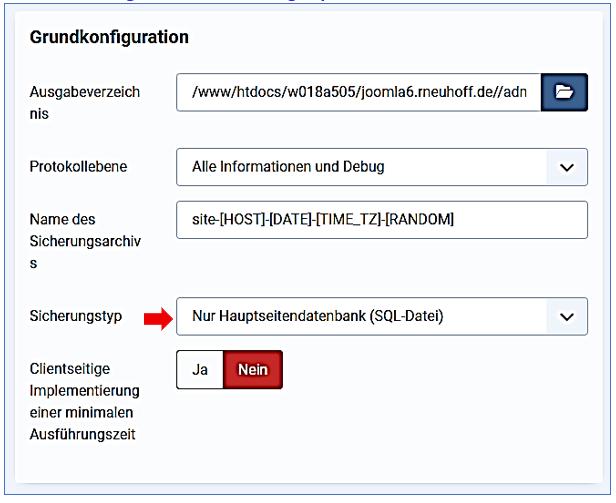
Menüpfad:Komponenten → Akeeba Backup → Konfiguration
Einstellungen:
- Backup-Typ:
-
Nur Datenbank - Dateien ausschließen: automatisch
➡ Speichern
Backup starten:
Komponenten → Akeeba Backup → Backup jetzt starten📁 Ergebnis:
- nur SQL-Datenbank
- kleine Backup-Datei
- schneller Restore möglich
Ist Akeeba Backup nach einer Neuinstallation sinnvoll?
✅ Ja – unbedingt! - „Golden Master Backup“
Gründe:
- sauberer Ausgangszustand
- schneller Restore bei Fehlkonfiguration
- Vergleichsbasis bei späteren Problemen
- Vorbereitung für Updates & Template-Anpassungen
Typisches Szenario:
„Nach CSS-Änderung oder Erweiterungsinstallation → Fehler“
➡ Restore in 5 Minuten statt Neuinstallation
“
📌 Wichtige Pfade & URLs
| Zweck | Pfad / URL |
|---|---|
| Backend | /administrator |
| Akeeba Komponente | /administrator/index.php?option=com_akeebabackup |
| Backup-Ordner | /administrator/components/com_akeebabackup/backup |
| Konfiguration | Komponenten → Akeeba Backup → Konfiguration |
Akeeba Kickstart
Nach einem fehlgeschlagenen Joomla-Update wird die Website mithilfe von Akeeba Kickstart
in wenigen Minuten wiederhergestellt.
- Kickstart wird für die Wiederherstellung verwendet, nicht für Backups.
- Ein Joomla-Restore besteht immer aus Dateien und Datenbank.
- Kickstart funktioniert unabhängig vom Joomla-Backend.
- Nach dem Restore müssen Kickstart und Backup gelöscht werden.
Schnelle Wiederherstellung (Zeitersparnis)
Grund:
Ein vollständiger Joomla-Restore ist in wenigen Minuten möglich.
Erklärung:
- Kein manuelles Hochladen hunderter Dateien
- Kein manuelles Importieren der Datenbank
- Ein Assistent führt Schritt für Schritt durch den Restore
➡ Zeitersparnis = Kostenersparnis
Ziel Akeeba Kickstart
- Wiederherstellung einer Joomla-6-Website aus einem Akeeba-Backup
- Einsatz bei:
- Fehlern
- Umzug
- Testsystem
- Notfallwiederherstellung
1️⃣ Voraussetzungen
Benötigt werden:
- Akeeba-Backup-Datei
z. B.:site-2026-01-22.jpa - Akeeba Kickstart
- FTP-Zugang oder Dateimanager beim Provider
- Leere oder überschreibbare Zielumgebung
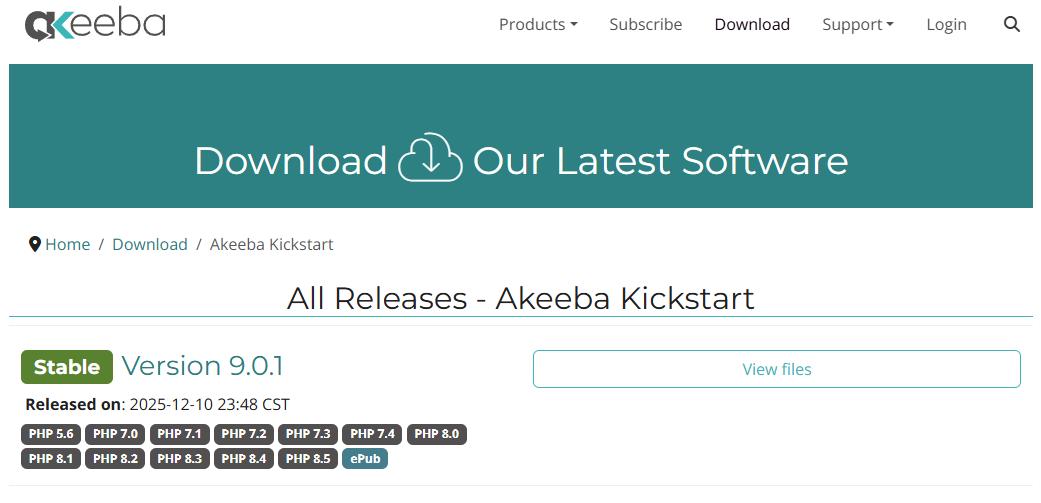
2️⃣ Akeeba Kickstart herunterladen
Offizielle URL:https://www.akeeba.com/download/akeeba-kickstart.html
Datei:
kickstart.php
📌 Nur diese eine PHP-Datei ist nötig
3️⃣ Dateien auf den Webserver hochladen
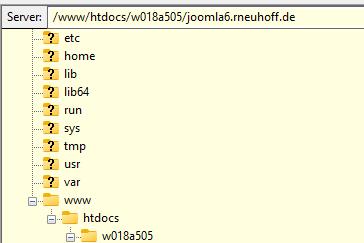
Zielverzeichnis (Beispiel All-Inkl):
/www/htdocs/rneuhoff/jommla6/
Hochzuladen:
kickstart.php
site-2026-01-22.jpa
📂 Ergebnis im Zielordner:
/kickstart.php
/site-2026-01-22.jpa
4️⃣ Kickstart im Browser aufrufen
URL:https://jommla6.rneuhoff.de/kickstart.php
➡ Kickstart-Oberfläche erscheint
5️⃣ Kickstart – Schritt 1: Entpacken
Einstellungen:
- Archivformat: automatisch erkannt
- Schreibmethode: Standard
➡ Start klicken
Kickstart:
- entpackt alle Dateien
- legt Joomla-Struktur an
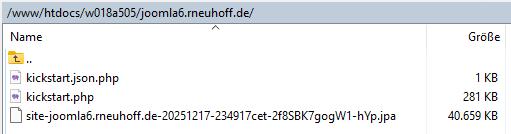
kickstart.json.php
kickstart.json.php ist eine temporäre Konfigurations- und Statusdatei, die Akeeba Kickstart automatisch während eines Restores erzeugt.
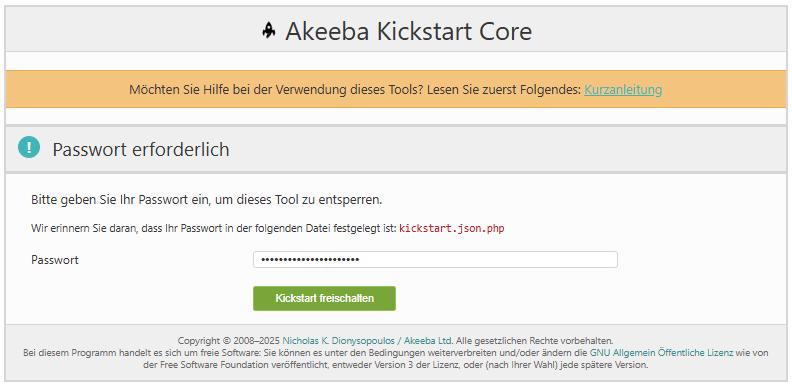
Sie speichert Zwischenstände und Einstellungen des Restore-Vorgangs, darin legen Sie das Passwort für die Wiederherstellung fest.
Wo liegt die Datei?
Im gleichen Verzeichnis wie kickstart.php, also im Webroot der Website.
- kickstart.php
- kickstart.json.php
- site-2026-01-22.jpa
1. Hauptzweck der Datei kickstart.json.php
Die Datei wird benutzt, um Einstellungen für Kickstart festzulegen, z. B.:
- Passwortschutz für die Wiederherstellung
- Debug-Modus
- andere Startparameter
Kickstart liest diese Datei automatisch, wenn sie im gleichen Ordner liegt.
Beispiel Serverpfad:
2. Passwortschutz (der häufigste Zweck)
Die häufigste Nutzung ist tatsächlich:
👉 Wiederherstellung nur mit Passwort erlauben
Beispiel Inhalt:
{
"password": "meinpasswort"
}
Dann passiert folgendes:
- du öffnest https://meine-domain.de/kickstart.php
- Kickstart zeigt zuerst eine Passwortabfrage
- nur mit diesem Passwort kannst du das Backup entpacken.
3. Warum diese Datei wichtig ist
Ohne Schutz könnte sonst:
- jeder Besucher
- der die URL kennt
ein Backup entpacken.
Das wäre gefährlich, weil jemand:
- eine alte Website wiederherstellen
- oder fremden Code installieren könnte.
Darum empfiehlt der Hersteller:
- Passwort setzen oder
- kickstart.php umbenennen.
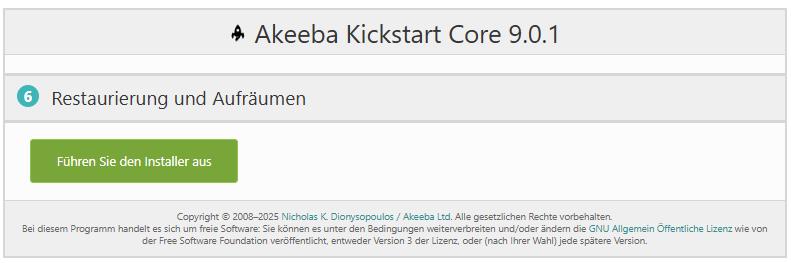
6️⃣ Installer starten (Akeeba Restore Script)
Nach dem Entpacken:
➡ Button „Run the Installer“
➡ Weiterleitung zu:https://jommla6.rneuhoff.de/installation/index.php
Erstes Bild nach dem Aufruf von Kikckstart
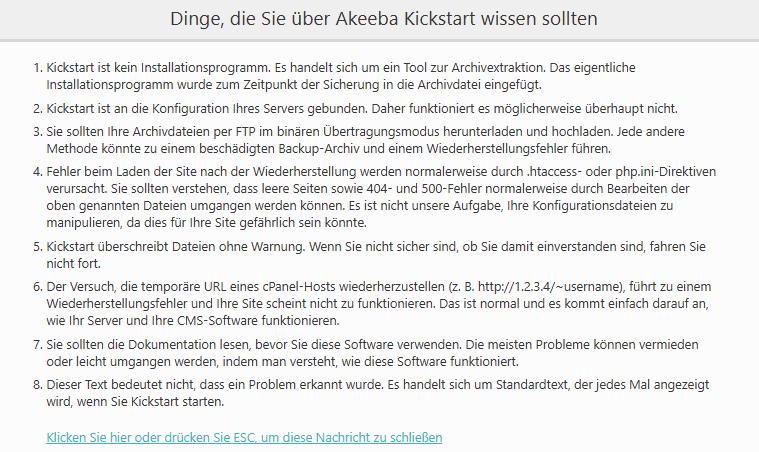
Empfohlene Einstellungen
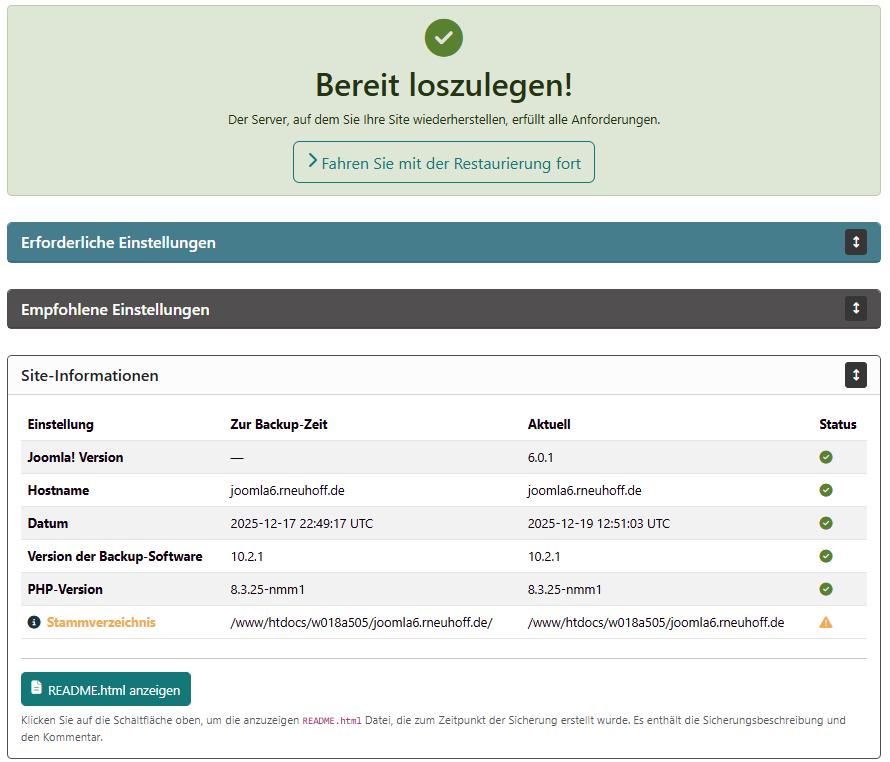
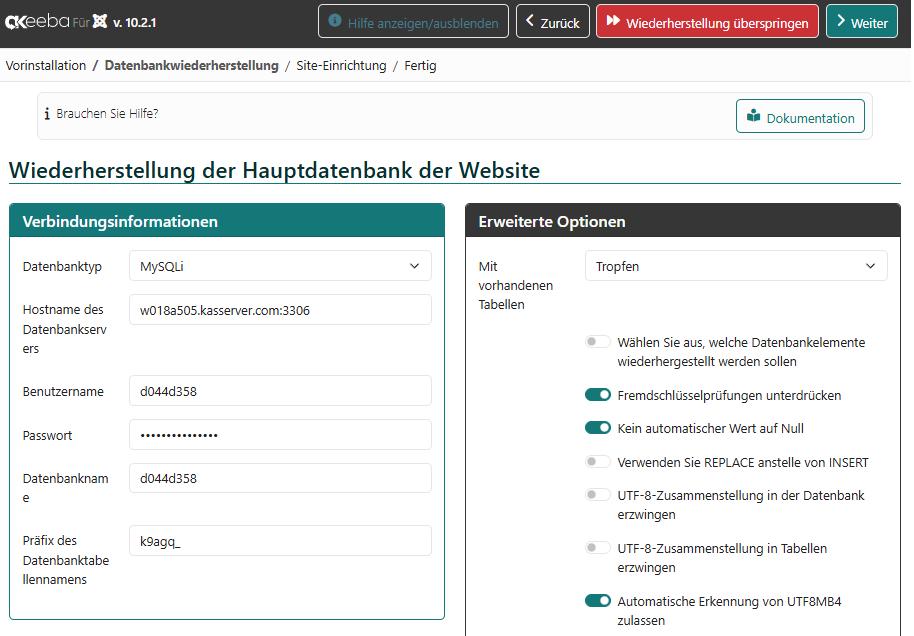
7️⃣ Restore – Datenbank konfigurieren
Eingaben:
- Datenbanktyp: MySQLi
- Server: localhost
- Benutzername: db123456
- Passwort: (Datenbankpasswort)
- Datenbankname: db123456
- Tabellenpräfix: automatisch
➡ Weiter
📌 Alte Datenbanktabellen werden überschrieben
Prozess der Datenbank-Wiederherstellungen
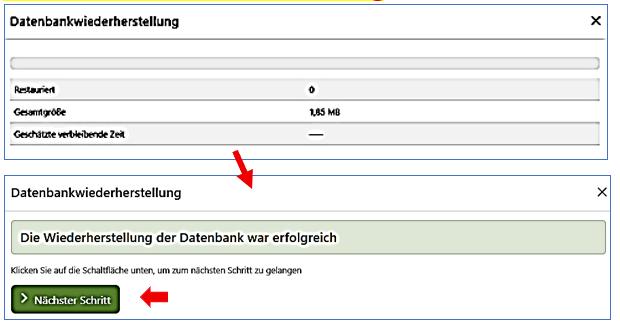
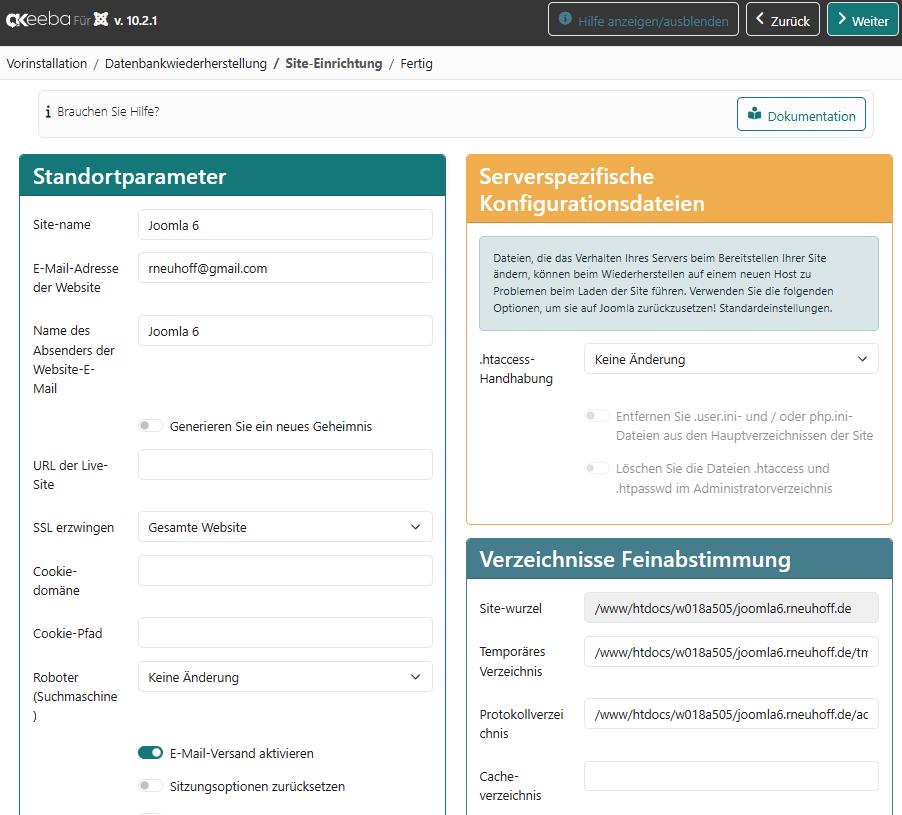
8️⃣ Abschluss des Restores
- Joomla konfiguriert:
- Datenbank
- Pfade
- Benutzer
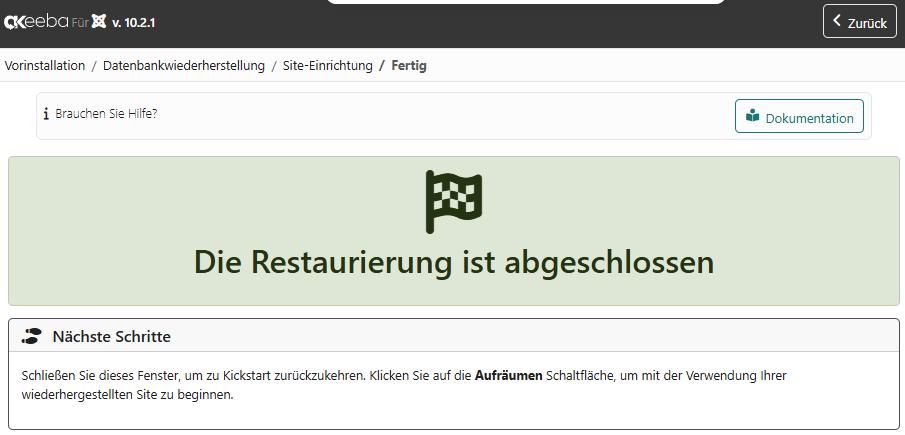
- Erfolgsmeldung erscheint
Inhalte der Wiederherstellung
Wiederherstellung abgeschlossen
9️⃣ Sicherheits-Pflichtschritte (sehr wichtig!)
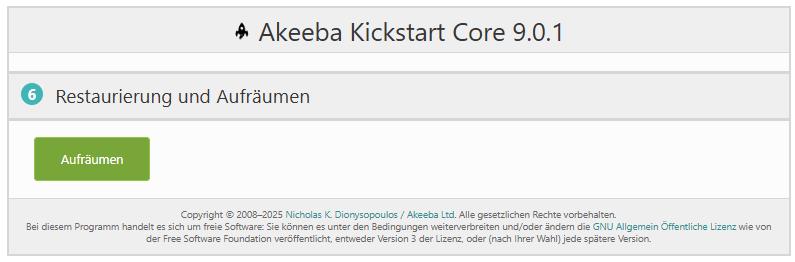
9.1 Installation löschen
Automatisch oder manuell:/installation
9.2 Kickstart & Backup löschen
Unbedingt entfernen:
/kickstart.php /site-2026-01-22.jpa
Sicherheitsrisiko, wenn vergessen
10️⃣ Funktionstest
Frontend:
https://jommla6.rneuhoff.de
Backend:
https://jommla6.rneuhoff.de/administrator
✔ Inhalte vorhanden
✔ Login möglich
✔ Template aktiv
Checkliste: Backup & Restore
✅ Backup-Checkliste
☐ Akeeba Backup installiert
☐ Backup vor Updates / Änderungen erstellt
☐ Backup-Typ bekannt:
- ☐ Komplett (Dateien + DB)
- ☐ Nur Datenbank
☐ Backup erfolgreich abgeschlossen
☐ Backup-Datei gesichert (lokal / extern)
🔁 Restore-Checkliste
☐ Kickstart heruntergeladen
☐ Backup-Archiv vorhanden
☐ Beide Dateien im Webroot: /kickstart.php /*.jpa
☐ Kickstart im Browser gestartet
☐ Datenbank korrekt eingetragen
☐ Installation gelöscht
☐ Kickstart & Backup gelöscht
☐ Frontend & Backend getestet
Verständnisfragen
Warum benötigt man Kickstart für den Restore?
➡ Zum Entpacken des Backup-Archivs und Start des Restore-Installers.
Warum reicht das Entpacken der Dateien allein nicht aus?
➡ Weil die Datenbank separat wiederhergestellt werden muss.
Welche Dateien müssen nach dem Restore gelöscht werden?
➡ installation/, kickstart.php, Backup-Archiv.
Wann ist ein Datenbank-only-Restore sinnvoll?
➡ Bei reinen Inhaltsänderungen ohne Dateianpassungen.
Grundsätzliches zur Joomla-Installation
Joomla kann entweder lokal auf dem eigenen PC oder auf einem echten Webserver im Internet installiert werden.
Eine lokale Installation
dient hauptsächlich dem Lernen, Testen und Entwickeln und ist nicht für den Live-Betrieb geeignet.
Eine Installation auf einem Webserver
ist für den produktiven Einsatz gedacht und erfordert besondere Beachtung von Sicherheit, Updates und Backups.
Technische Voraussetzungen
- Webserver (z. B. Apache oder Nginx)
- PHP (passende Version zu Joomla 6) höher ab 8.3
- Datenbank (MySQL / MariaDB)
- Browser (für Backend & Frontend)
📌 Joomla läuft nicht direkt wie ein normales Windows-Programm.
1️⃣ Lokale Installation mit XAMPP
Was ist XAMPP?
XAMPP ist ein Paket aus:
- X → Betriebssystem (Windows)
- A → Apache (Webserver)
- M → MariaDB (Datenbank)
- P → PHP
- P → phpMyAdmin
➡️ XAMPP simuliert einen Webserver auf dem eigenen Rechner.
Typischer Einsatzzweck
- Lernen & Üben
- Schulungen
- Testen von Templates & Erweiterungen
- Keine Internetverbindung nötig
Installationsüberblick (vereinfacht)
- XAMPP installieren (Windows 11)
- Apache & MySQL starten
- Joomla in Webserver-Ordner kopieren
-
C:\xampp\htdocs\joomla - Browser öffnen:
- Joomla-Installer ausführen
Vorteile von XAMPP
✅ Kostenlos
✅ Keine Hostingkosten
✅ Fehlerfrei testen
✅ Ideal für Einsteiger
Nachteile von XAMPP
❌ Nicht öffentlich erreichbar
❌ Keine echte Serverumgebung
❌ Sicherheit nur eingeschränkt relevant
2️⃣ Installation auf einem Webserver (Live-Website)
Was ist ein Webserver?
Ein Webserver ist ein öffentlich erreichbarer Server, der Websites im Internet bereitstellt.
Beispiele:
- Hostinganbieter (Shared Hosting)
- VPS / Root Server
- Firmenserver
Typischer Einsatzzweck
- Öffentliche Website
- Unternehmensauftritt
- Vereinswebsite
- Produktive Umgebung
Installationsüberblick (vereinfacht)
- Hostingpaket buchen
- Domain einrichten
- Datenbank anlegen (MySQL/MariaDB)
- Joomla-Dateien per FTP hochladen
-
/htdocs/ oder /public_html/ - Browser öffnen und Installer starten
Vorteile Webserver
✅ Öffentlich erreichbar
✅ Realistische Umgebung
✅ E-Mail, SSL, Backups möglich
Nachteile Webserver
❌ Kostenpflichtig
❌ Sicherheitsverantwortung
❌ Fehler wirken sich sofort aus
Merksatz (Webserver)
Eine Installation auf einem Webserver ist für den produktiven Einsatz gedacht und erfordert besondere Beachtung von Sicherheit, Updates und Backups.
🔁 Vergleich: XAMPP vs. Webserver
Kriterium |
XAMPP (lokal) |
Webserver |
|---|---|---|
| Kosten | Kostenlos | Kostenpflichtig |
| Internet | Nicht nötig | Erforderlich |
| Erreichbarkeit | Nur lokal | Öffentlich |
| Sicherheit | Untergeordnet | Sehr wichtig |
| Ziel | Lernen & Testen | Live-Betrieb |
1️⃣ XAMPP herunterladen & installieren
👉 Lade XAMPP für Windows herunter.
📁 Installation
- Installationspfad (empfohlen):
C:\xampp\
⚠️ Wichtig:
Nicht in C:\Programme installieren (Rechteprobleme!).
✅ Installation abschließen
- Desktop-Verknüpfung zulassen
- XAMPP Control Panel starten
Für Einsteiger ist eine lokale Installation ideal.
Vorteile:
- Keine Internetkosten
- Kein Webhosting nötig
- Sicheres Üben ohne Öffentlichkeit
Empfohlene Lösung:
- XAMPP – ein kostenloses Komplettpaket
- Offizielle Website: https://www.apachefriends.org
XAMPP enthält:
- Apache (Webserver)
- PHP
- MariaDB (Datenbank)
- Zusatzprogramme (z.B. FileZilla)
ACHTUNG
PHP ab 8.3 erforderlich, auf richtige XAMPP-Version achten
2️⃣ Apache & MySQL starten
🔧 XAMPP Control Panel
Pfad: C:\xampp\xampp-control.exe
Bild 1 - Download der Datei: xampp-windows-x64-8.2.12-0-VS16-installer.exe
Download von XAMPP
Schritt 1: Webseite aufrufen
Öffnen Sie im Browser: https://www.apachefriends.org
Schritt 2: Richtige Version auswählen
- Betriebssystem: Windows
- PHP-Version: vorgeschlagene Standardversion verwenden
- Klicken Sie auf Download.
Schritt 1: Xampp Setup starten
Doppelklick auf die heruntergeladene Datei: xampp-windows-x64-8.2.12-0-VS16-installer.exe
Sicherheitsmeldungen bestätigen JA
Schritt 2 Komponenten auswählen
Empfohlene Auswahl:
- Apache ✔
- MySQL ✔
- PHP ✔ (automatisch)
- phpMyAdmin ✔
- FileZilla ✔
Nicht zwingend nötig (nur Erklärung): Diese nicht starten, nur installiert lassen.
- Mercury Mail Server – E-Mail-Testserver
- Tomcat – Java-Server
Schritt 3 Installationspfad auswählen
C:\xampp (nicht installieren unter Programme)
Schritt 4 Spracheinstellungen
Sprache auswählen: English ist Standard, wählen Sie hier deutsch.
Diese Einstellung ist einmalig.
Installation abschließen
XAMPP Control Panel starten
Wichtige Module:
Apache
→ Muss laufen, damit Joomla im Browser angezeigt wird
MySQL
→ Muss laufen, damit Joomla Daten speichern kann
FileZilla
→ FTP-Server (optional, für spätere Nutzung)
Nicht starten (nur Erklärung):
Mercury
– E-Mail-Funktion
Tomcat
– Java-Anwendungen
Module starten - Klicken Sie auf:
- Start bei Apache
- Start bei MySQL
Beide Felder sollten grün werden.
Kapitel 7: Firewall Hinweis
- Beim ersten Start kann Windows nachfragen: „Zugriff für Apache zulassen?“
- Private Netzwerke ✔ aktivieren
- Zugriff zulassen
- Ohne diese Freigabe funktioniert Joomla nicht im Browser.
________________________________________
Kapitel 8: Funktionstest
- Schritt 1: Browser öffnen
- Schritt 2: Adresse eingeben http://localhost>
- Erwartetes Ergebnis: XAMPP-Startseite wird angezeigt
Praktisches Beispiel: Wenn Sie die XAMPP-Seite sehen, ist Ihr PC bereit für Joomla.
Xampp ist nun bereit für Joomla.
XAMPP - Joomla 6 herunterladen
🔗 Offizielle Quelle
URL: https://downloads.joomla.org
👉 Download:
- Joomla 6.x Full Package
- ZIP-Datei speichern, z. B.:
C:\Users\<Benutzername>\Downloads\Joomla_6.x.zip
Joomla-Dateien entpacken & ablegen
📁 Zielordner erstellen
Pfad: C:\xampp\htdocs\joomla
👉 Ordnername joomla (klein, ohne Leerzeichen)
📦 ZIP entpacken
- ZIP-Datei öffnen
- Alle Dateien nach: C:\xampp\htdocs\joomla\
📁 Danach muss z. B. existieren:
C:\xampp\htdocs\joomla\installation
C:\xampp\htdocs\joomla\administrator
C:\xampp\htdocs\joomla\templates
Datenbank mit phpMyAdmin anlegen
🔗 phpMyAdmin öffnen
URL: http://localhost/phpmyadmin
🗄️ Neue Datenbank erstellen
- Menü Datenbanken
- Datenbankname: j
oomla6 Kollation:utf8mb4_general_ciAnlegen
✅ Leere Datenbank ist erstellt
Joomla-Installer starten
🌍 Installer aufrufen
➡️ Joomla-Installationsassistent startet automatisch
🔧 Schritt 1 – Konfiguration
Feld |
Beispiel |
|---|---|
| Seitentitel | Joomla 6 Schulung |
| Beschreibung | Lokale Joomla-Testseite |
| Admin-E-Mail | admin@localhost> |
| Benutzername | admin |
| Passwort | sicher wählen |
👉 Weiter
🗄️ Schritt 2 – Datenbank
Feld |
Wert |
|---|---|
| Datenbanktyp | MySQLi |
| Servername | localhost |
| Benutzername | root |
| Passwort | (leer lassen) |
| Datenbankname | joomla6 |
| Tabellenpräfix | automatisch |
👉 Weiter
📦 Schritt 3 – Installation
- Optional: Beispieldaten „Blog Deutsch“
- Installieren
⏳ Joomla richtet Datenbank & Dateien ein
Installation abschließen
🧹 Installationsverzeichnis entfernen
Joomla fordert dazu auf.
👉 Button: Installationsverzeichnis entfernen
📁 Ordner wird gelöscht: C:\xampp\htdocs\joomla\installation
Joomla testen
🌐 Frontend
🔐 Backend (Administrator)
URL: http://localhost/joomla/administrator
Login mit den vorher vergebenen Daten.
Wichtige Joomla-Pfade (Merkliste)
Zweck |
Pfad |
|---|---|
| Joomla-Hauptordner | C:\xampp\htdocs\joomla\ |
| Templates | C:\xampp\htdocs\joomla\templates\ |
| Cassiopeia Extended CSS | C:\xampp\htdocs\joomla\templates\ cassiopeia_extended\css\user.css |
| Medien | C:\xampp\htdocs\joomla\images\ |