XAMPP - PROBLEME
Was passiert, wenn Apache nicht startet oder XAMPP nicht mehr aufrufbar ist?
1️⃣ Apache startet nicht – was bedeutet das?
Apache ist der Webserver. Wenn Apache nicht läuft, kann Joomla nicht angezeigt werden.
Joomla selbst ist nicht kaputt – es ist nur nicht erreichbar.
🔴 Typische Symptome
http://localhost zeigt nichts an, Browser meldet:
„Diese Website ist nicht erreichbar“
„Verbindung abgelehnt“
Joomla-URL:
http://localhost/joomla> funktioniert nicht
Ohne laufenden Webserver kann Joomla keine Seiten ausliefern.
2️⃣ Häufige Ursachen, warum Apache nicht startet
Ursache: Ein anderes Programm nutzt den Port, z. B.:
Lösung
XAMPP Control Panel öffnen: C:\xampp\xampp-control.exe
Config → Apache → httpd.conf
Suchen:
Ebenso: ServerName localhost:8080
Apache neu startenJoomla aufrufen über: http://localhost:8080/joomla
Apache wurde durch Firewall blockiert
Ursache: Windows Defender / Antivirus blockiert Apache
Lösung
- Apache in der Firewall freigeben
- XAMPP als Administrator starten
3️⃣ XAMPP startet gar nicht mehr
🔎 Symptome
- Doppelklick auf XAMPP → nichts passiert
- Fehlermeldung beim Start
- XAMPP schließt sich sofort
🧠 Häufige Ursachen
- XAMPP liegt in C:\Programme
- Windows-Update hat Dienste blockiert
- Antivirus hat Dateien gelöscht
- Rechteprobleme
✅ Lösungen
Lösung A:
XAMPP als Administrator starten
Rechtsklick: xampp-control.exe → Als Administrator ausführen
Lösung B:
Prüfen, ob Dateien vorhanden sind
Pfad: C:\xampp\
Existieren:
- apache\
- mysql\
- php\
Lösung C:
Neuinstallation (ohne Datenverlust!)
Alten Ordner sichern: C:\xampp\htdocs\
XAMPP neu installieren: C:\xampp\
Joomla-Projekt zurückkopieren:
- C:\xampp\htdocs\joomla\
Joomla funktioniert sofort wieder.
4️⃣ Was passiert mit Joomla, wenn XAMPP nicht läuft?
❗ Wichtig zu wissen
- Joomla-Daten gehen nicht verloren
- Inhalte bleiben erhalten:
- Dateien im Joomla-Ordner
- Datenbank in MySQL
➡️ XAMPP ist nur die Laufzeitumgebung
5️⃣ Worst Case: MySQL startet auch nicht
🔴 Symptome
- Apache läuft
- Datenbankfehler
Lösung (Kurzform)
- MySQL-Port ändern (3306 → 3307)
- Datensicherung nutzen:
- C:\xampp\mysql\data
🔧 Praxis-Tipp
Nie in Panik neu installieren! In 90 % der Fälle liegt es an:
- Portkonflikten
- Firewall
- Administratorrechten
Teilnehmerfragen
Frage: Kann ich Joomla auch ohne XAMPP installieren?
Antwort: Ja, auf einem Webserver im Internet, aber nicht für Einsteiger empfohlen.
Frage: Muss ich programmieren können?
Antwort: Nein, Joomla ist für Nicht-Programmierer gedacht.
Frage: Was passiert, wenn Apache nicht startet?
Antwort: Meist blockiert ein anderes Programm (z.B. Skype).
Provider - Joomla Installation - Basics
Überblick Lernziele gesamt
- Verstehen, was Joomla ist und wofür es genutzt wird
- Geeignete Hosting-Anbieter auswählen
- Unterschiede zwischen manueller und vereinfachter Installation kennen
- Joomla 6 (Stand: kommende Hauptversion, Installation vergleichbar mit Joomla 5) manuell installieren
- Typische Probleme erkennen und beheben
Hinweis zur Version Joomla 6:
Joomla 6 ist die nächste Hauptversion. Die Installationsschritte entsprechen weitgehend Joomla 5.
Offizielle Joomla-Websites:
________________________________________
Kapitel 1: Was ist Joomla?
Erklärung
Ein Content-Management-System (CMS) ist eine Software, mit der man Websites ohne Programmierkenntnisse erstellen und pflegen kann. Inhalte wie Texte, Bilder und Menüs werden im Browser verwaltet.
Joomla ist:
- kostenlos
- Open Source (Quellcode offen)
- weltweit verbreitet
Praktisches Beispiel
Die Website https://tierschutz-erkrath.de/ nutzt Joomla, um Seiten wie „Über uns“ oder „Tiere suchen ein Zuhause“ zu verwalten.
Typische Teilnehmerfragen
- Brauche ich Programmierkenntnisse? → Nein
- Ist Joomla kostenlos? → Ja
________________________________________
Kapitel 2: Voraussetzungen und Hosting-Anbieter
Lernziele
- Technische Voraussetzungen verstehen
- Geeignete Provider auswählen
Technische Mindestanforderungen
- Internetzugang (stabil und möglichst schnell)
- Webhosting-Paket
- PHP ≥ 8.3
- MySQL oder MariaDB-Datenbank
- FTP-Zugang
Häufig genutzte gute Hosting-Anbieter
- All-Inkl – https://all-inkl.com/
- IONOS – https://www.ionos.de/
- Strato – https://www.strato.de/
- Hetzner – https://www.hetzner.com/
- Netcup – https://www.netcup.de/
Ein gutes Hosting-Paket ist die Grundlage für eine stabile Joomla-Website.
Zwei Beispiele Provider
1. IONOS – Joomla-optimiertes Hosting
Website: https://www.ionos.de/hosting/joomla-hosting/ IONOS
Kurzbeschreibung
IONOS ist ein großer deutscher Hosting-Provider mit Joomla-optimierten Tarifen und 1-Klick-Installationsoptionen. Ideal für Einsteiger, die schnell starten wollen.
IONOS
- Typische Preise (Stand: aktuelle Angebote)
- Einstiegspaket ab ca. 1 € pro Monat
- Erweiterte Pakete ab ca. 3–8 € pro Monat
- Leistungsstärkere Varianten bis 14 €+ pro Monat
- Preise variieren nach Tarif und Laufzeit. IONOS
Vorteile
- Einfache Joomla-Installation über 1-Klick-Installer direkt im Kundenbereich. IONOS
- Kostenlose Domain und SSL-Zertifikat in vielen Tarifen enthalten. IONOS
- 24/7-Support über Chat, Telefon und E-Mail. IONOS
- Gute Auswahl an Datenbanken, Speicher und Tools (Mail, Sicherheit, Backups). IONOS
Nachteile
- Berichtet wird gelegentlich über Performance-Schwankungen oder Support-Erfahrungen, die nicht immer zufriedenstellend sind (unabhängige Nutzermeinungen). Reddit
- Preise können nach der Erstlaufzeit steigen, und Zusatztools werden teilweise extra berechnet. (Provider-üblich)
- Plesk-Lizenz oder Verwaltungs-Tools können in manchen Tarifen nachträglich kostenpflichtig werden. Reddit
________________________________________
Kapitel 2 - ALL-INKL.COM – Klassisches deutsches Webhosting
Website: https://all-inkl.com/joomla-hosting/All-Inkl
Kurzbeschreibung
All-inkl ist ein etabliertes, familiengeführtes Webhosting-Unternehmen aus Deutschland. Die Tarife eignen sich sehr gut für Joomla-Projekte und bieten klassische Funktionen wie FTP, Datenbanken und SSL. All-Inkl
Typische Preise
- Einstiegstarife ab sehr niedrigen Preisen möglich (häufig Promotion-Preise für das erste Jahr)
- Test- oder Einstiegsphase zum Ausprobieren ist verfügbar
- Konkret stehen mehrere Tarifstufen zur Auswahl, die Speicher, Datenbanken und Domains staffeln. All-Inkl
Vorteile
- Deutscher Provider mit gutem Service-Ruf und
- deutschsprachigem Support. All-Inkl
- Testzeitraum möglich, meist ohne Einrichtungsgebühren – gut für Schulungen oder Projekte. All-Inkl
- Umfangreiche Funktionen: FTP, SFTP, Datenbanken, SSL, PHP-Versionen etc. All-Inkl
Nachteile
- Nur bei Einsteiger-Paketen kann weniger Performance/Leistung im Vergleich zu höherwertigen Paketen vorhanden sein (Provider-Standard).
- Preis-Leistungs-Vergleich: In manchen Vergleichstabellen liegen die Preise etwas höher als bei Discount-Hostern (nicht immer die günstigsten) Webhosting Vergleich
________________________________________
Tabelle: Vergleich IONOS – ALL-INKL
| Merkmal | IONOS | ALL-INKL.COM |
|---|---|---|
| Unternehmen | großer internationaler Konzern | mittelständischer deutscher Anbieter |
| Gründung | 1988 (1&1 / United Internet) | 2000 |
| Serverstandort | Deutschland / EU | Deutschland |
| Preis Einstieg | ca. 1 € / Monat (Einführungspreis) | ca. 4–5 € / Monat |
| Domains im Paket | meist 1 Domain | mehrere Domains möglich |
| Speicherplatz | z. B. 200 GB und mehr | z. B. 50–250 GB je nach Paket |
| Support | 24/7 Telefon-Support | sehr guter E-Mail / Ticket Support |
| Vertragslaufzeit | oft 12 Monate | monatlich kündbar |
| Bedienoberfläche | eigenes Control Panel + Plesk | eigenes KAS-System |
| PHP-Versionen | mehrere Versionen wählbar | mehrere Versionen wählbar |
| SSL | meist 1 kostenloses SSL | Let’s Encrypt kostenlos |
| Zielgruppe | Einsteiger, Firmen, Cloud | Entwickler, CMS-Nutzer |
| Joomla / WordPress | möglich | sehr beliebt für CMS |
Fachbegriffe einfach erklärt
Provider:
Firma, die Speicherplatz im Internet bereitstellt
Webhosting:
Miete eines Platzes für die Website
Praktisches Beispiel
Ein All-Inkl-PrivatPlus-Paket enthält PHP, Datenbank und FTP-Zugang – ideal für Joomla.
________________________________________
Kapitel 3: Manuelle vs. vereinfachte Installation
Vereinfachte Installation (1 Klick-Installer)
Vorteile
- Sehr schnell
- Kaum technisches Wissen nötig
Nachteile
- Weniger Kontrolle
- Teilweise veraltete Joomla-Versionen
Manuelle Installation
Vorteile
- Volle Kontrolle
- Aktuelle Version
- Besseres Verständnis
Nachteile
- Mehr Schritte
- Etwas technischer
Empfehlung für betriebliche Schulungen
- Manuelle Installation – besserer Lerneffekt.
- Kapitelzusammenfassung
- Die manuelle Installation ist aufwendiger, aber nachhaltiger.
________________________________________
Kapitel 4: Vorbereitung der manuellen Installation
Lernziele
Benötigte Zugänge
- FTP-Zugang (z. B. FileZilla: https://filezilla-project.org/ oder WinSCP: https://winscp.net/)
- Datenbank-Zugang (MySQL/MariaDB)
- Administrationsoberfläche des Providers
Ordner anlegen
- Im Webspace einen Ordner erstellen, z. B.: /joomla
Datenbank anlegen Im Kundenmenü des Providers:
- Datenbankname
- Benutzername
- Passwort
- Server (meist localhost)
Praktisches Beispiel
Bei All-Inkl wird die Datenbank im KAS unter „Datenbanken“ angelegt.
Kapitelzusammenfassung
Ohne Datenbank und FTP-Zugang ist keine Installation möglich.
Vorbereitungen manuelle Installation Joomla 6
- Joomla ist ein leistungsfähiges CMS für Einsteiger
- Eine manuelle Installation fördert das Verständnis
- Gute Vorbereitung verhindert die meisten Probleme
- Die Struktur der Beispielseite https://tierschutz-erkrath.de/ ist ein gutes Vorbild für Vereinswebsites
Lernziele
- Joomla-Dateien korrekt hochladen
- Installation im Browser abschließen
Schritt 1: Joomla herunterladen
- Offizielle Download-Seite: https://downloads.joomla.org/
- ZIP-Datei lokal speichern.
Schritt 2: Dateien entpacken
- ZIP-Datei auf dem PC entpacken
- Ergebnis: viele Dateien und Ordner (z. B. administrator, components)
Schritt 3: Dateien per FTP hochladen
- FTP-Programm starten
- Mit Server verbinden
- In Zielordner wechseln (z. B. /joomla)
- Alle entpackten Dateien hochladen (Dauer: je nach Internet 5–15 Minuten)
Schritt 4: Installation im Browser starten
- Browser öffnen:
- https://ihre-domain.de/joomla6
Schritt 5: Installationsassistent
- Sprache auswählen
- Seitennamen eingeben
- Administrator-Benutzer anlegen
- Datenbankdaten eingeben
- Installation starten
Schritt 6: Abschluss
- Meldung „Installation erfolgreich“
- Verzeichnis installation wird automatisch gelöscht
Praktisches Beispiel
- Nach Abschluss ist das Backend erreichbar unter:
- Ein gutes Hosting-Paket ist die Grundlage für eine stabile Joomla-Website.
Kapitelzusammenfassung
- Nach dem Hochladen und Ausfüllen des Assistenten ist Joomla einsatzbereit.
________________________________________
Typische Probleme und Lösungen
Problem 1: Falsche PHP-Version
Symptom: Weiße Seite oder Fehlermeldung
Lösung:
PHP-Version im Hosting auf ≥ 8.3 stellen
Problem 2: php.ini-Einstellungen
Beispiel:
- memory_limit zu niedrig
- upload_max_filesize zu klein
Lösung:
php.ini anpassen oder beim Provider einstellen
Problem 3: Datenbankfehler (joomla.sql)
Ursache:
- Falscher Benutzer
- Falsches Passwort
Lösung:
Datenbankdaten prüfen
Problem 4: Abbruch beim Hochladen
Ursache:
FTP-Zeitüberschreitung
Lösung:
- In Etappen hochladen
- FTP-Einstellungen anpassen
Kapitelzusammenfassung
Die meisten Fehler entstehen durch falsche Servereinstellungen.
________________________________________
Joomla 6 Installation bei All-Inkl (Shared Hosting)
„Joomla wird immer im Dokument-Root der Domain installiert, arbeitet datenbankgestützt und trennt Inhalt, Design und Funktion strikt voneinander.“
Zielgruppe
Einsteiger, Umschüler
Voraussetzungen:
FTP-Zugang + KAS-Zugang bei All-Inkl
1️⃣ Voraussetzungen prüfen
1.1 Hosting-Voraussetzungen (All-Inkl erfüllt diese)
- PHP ≥ 8.1 (empfohlen 8.2)
- MySQL ≥ 8.x
- Apache / nginx
- HTTPS (Let’s Encrypt)
1.2 Zugangsdaten
- KAS-Login (All-Inkl Verwaltungsoberfläche)
- FTP-Zugangsdaten
- Domain/Subdomain
Beispiel: https://joomla6.rneuhoff.de
2️⃣ Domain / Subdomain bei All-Inkl anlegen
2.1 Subdomain anlegen (falls noch nicht vorhanden)
KAS → Domain → Subdomainverwaltung
Beispiel: jommla6.rneuhoff.de
2.2 Zielverzeichnis (Dokument Root)
All-Inkl legt automatisch an, z. B.:/www/htdocs/rneuhoff/jommla6/
📌 Wichtig: Dieses Verzeichnis ist das Webroot der Website
→ alles, was hier liegt, ist öffentlich erreichbar überhttps://jommla6.rneuhoff.de
3. Datenbank anlegen (Pflicht)
3.1 MySQL-Datenbank erstellen
KAS → Datenbank → MySQL-Datenbanken
Beispiel:
- Datenbankname: db123456
- Benutzer: db123456
- Passwort: notieren!
- Server: localhost
4️⃣ Joomla 6 herunterladen
4.1 Offizielle Quelle
Empfohlen:
Joomla 6.x – Full Package (ZIP)
Datei z. B.: Joomla_6.x.x-Stable-Full_Package.zip
5️⃣ Joomla 6 per FTP hochladen
5.1 FTP verbinden
Mit z. B. FileZilla:
- Server: ftp.all-inkl.com
- Benutzer: (FTP-User)
- Passwort: (FTP-Passwort)
- Port: 21
5.2 Dateien hochladen
ZIP lokal entpacken, dann alle Dateien hochladen nach:/www/htdocs/rneuhoff/jommla6/
📂 Typische Ordner nach Upload:/administrator
/components
/includes
/libraries
/media
/templates
6️⃣ Joomla 6 Web-Installation starten
6.1 Installations-URL aufrufen
https://jommla6.rneuhoff.de
➡ Joomla erkennt automatisch, dass es nicht installiert ist.
7️⃣ Installationsschritt 1 – Konfiguration
Eingaben:
- Seitentitel: z. B. „Joomla 6 Schulungswebsite“
- E-Mail: Admin-E-Mail
- Benutzername: admin (oder sicherer Name)
- Passwort: starkes Passwort
➡ Weiter
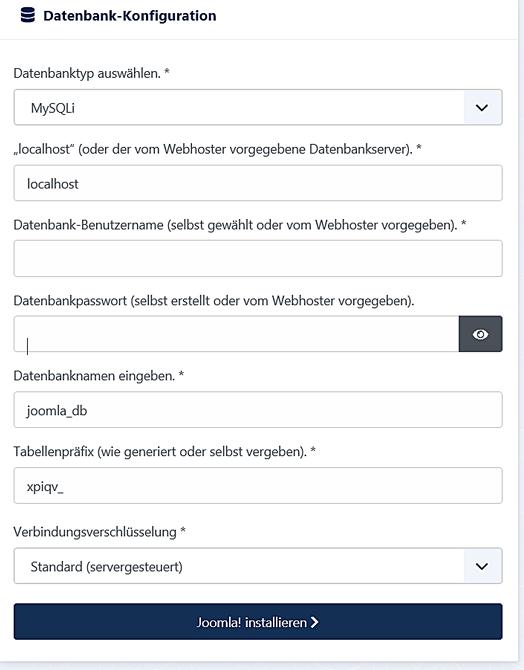
8️⃣ Installationsschritt 2 – Datenbank
Datenbanktyp:
MySQLi
Daten:
- Server: localhost
- Benutzername: db123456
- Passwort: (aus Schritt 3)
- Datenbankname: db123456
- Tabellenpräfix: automatisch (z. B. j6_)
➡ Weiter
9️⃣ Installationsschritt 3 – Abschluss
- Konfiguration prüfen
- Installation starten
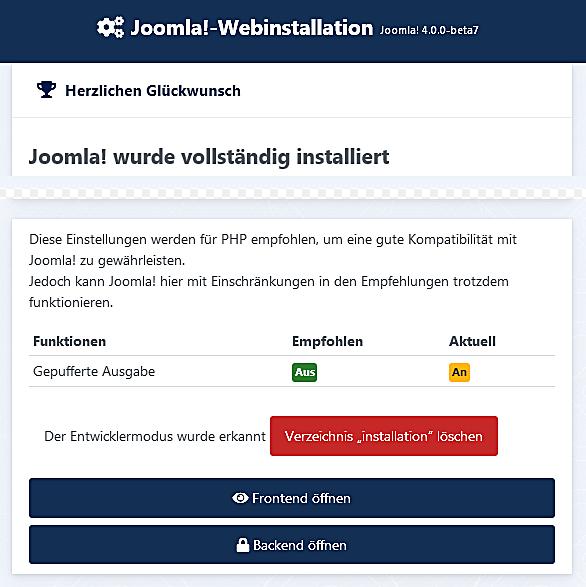
✔ Joomla installiert:
- Datenbanktabellen
- Core-Dateien
- Beispielinhalte (optional)
10 Sicherheitscheck (Pflicht)
10.1 Installation-Ordner löschen
Falls Joomla fragt: /installation
→ automatisch löschen lassen oder manuell per FTP
11️⃣ Backend & Frontend testen
Frontend:
Backend:
Login mit Admin-Daten.
12️⃣ Cassiopeia Extended als Default setzen
12.1 Template installieren
System → Installieren → Erweiterungen
ZIP hochladen:
cassiopeia_extended.zip
12.2 Template aktivieren
System → Templates → Stile
- „Cassiopeia Extended – Default“
- ⭐ als Standard markieren
13️⃣ Wichtige Pfade
Template-Dateien:
/templates/cassiopeia_extended/
Eigene CSS-Datei (updatesicher):
/templates/cassiopeia_extended/css/user.css
Medien:
/images
Konfiguration:
/configuration.php
14️⃣ Typische Anfängerfehler (kurz)
|
Fehler |
Ursache |
Lösung |
|---|---|---|
| 500 Error | falsche PHP-Version | PHP 8.1/8.2 setzen |
| Weiße Seite | PHP-Fehler | Fehlerbericht aktivieren |
| Installation startet nicht | falsches Verzeichnis | Domain → richtiges Webroot |
Verständnisfragen
1. Grundlagen CMS / Joomla
Frage 1:
Was versteht man unter einem Content-Management-System (CMS)?
Antwort:
Ein CMS ist eine Software zur Erstellung, Verwaltung und Pflege von Websites, bei der Inhalte, Design und Technik voneinander getrennt sind. Inhalte können ohne Programmierkenntnisse gepflegt werden.
Frage 2:
Nennen Sie drei typische Aufgaben eines CMS.
Antwort:
- Inhalte erstellen und bearbeiten
- Benutzer- und Rechteverwaltung
- Trennung von Inhalt und Design
Frage 3:
Warum eignet sich Joomla besonders für strukturierte Websites?
Antwort:
Weil Joomla Inhalte hierarchisch in Kategorien organisiert, umfangreiche Benutzerrechte bietet und komplexe Seitenstrukturen unterstützt.
2. Joomla-Architektur & Aufbau
Frage 4:
Welche Hauptbestandteile hat Joomla?
Antwort:
- Core (Kernsystem)
- Erweiterungen (Komponenten, Module, Plugins)
- Templates (Design)
Frage 5:
Was ist der Unterschied zwischen Frontend und Backend?
Antwort:
- Frontend: öffentlich sichtbarer Bereich der Website
- Backend: Administrationsbereich zur Verwaltung der Inhalte
-
Frage 6:
Wo werden Joomla-Inhalte gespeichert?
Antwort:
In einer MySQL-Datenbank, die bei der Installation angelegt wird.
3. Installation & Hosting
Frage 7:
Welche technischen Voraussetzungen benötigt Joomla 6?
Antwort:
- Webserver (z. B. Apache)
- PHP ≥ 8.1
- MySQL ≥ 8
- HTTPS empfohlen
Frage 8:
Warum ist der richtige Installationspfad wichtig?
Antwort:
Joomla muss im Dokument-Root der Domain liegen, da nur dieses Verzeichnis öffentlich erreichbar ist.
Beispiel: /www/htdocs/username/jommla6/
Frage 9:
Warum muss der Ordner „installation“ nach der Installation gelöscht werden?
Antwort:
Aus Sicherheitsgründen, um eine erneute Installation oder Manipulation zu verhindern.
4. Template & Design (Cassiopeia)
Frage 10:
Was ist ein Template in Joomla?
Antwort:
Ein Template bestimmt das Layout und Design der Website, nicht jedoch die Inhalte.
Frage 11:
Warum sollten CSS-Anpassungen in der Datei user.css erfolgen?
Antwort:
Weil diese Datei bei Template-Updates nicht überschrieben wird (updatesicher).
Pfad:
/templates/cassiopeia_extended/css/user.cssFrage 12:
Warum ist die Trennung von Inhalt und Design wichtig?
Antwort:
Sie ermöglicht Designänderungen ohne Änderung der Inhalte und erleichtert Wartung und Updates.
5. Sicherheit & Wartung
Frage 13:
Nennen Sie zwei Sicherheitsmaßnahmen in Joomla.
Antwort:
- Starke Passwörter und Benutzerrechte
- Regelmäßige Updates von Core und Erweiterungen
Frage 14:
Warum sind Updates in Joomla besonders wichtig?
Antwort:
Sie schließen Sicherheitslücken, beheben Fehler und verbessern die Stabilität.
6. Erweiterungen & Funktionalität
Frage 15:
Was ist der Unterschied zwischen Komponenten und Modulen?
Antwort:
- Komponenten: Hauptfunktionen (z. B. Beiträge, Kontaktformular)
- Module: kleine Inhaltselemente (z. B. Menü, Login)
Frage 16:
Wo werden Erweiterungen verwaltet?
Antwort:
Im Backend unter:
System → Installieren → Erweiterungen7. Praxis & Prüfung
Frage 17:
Warum ist Joomla für Schulungen und IHK-Prüfungen geeignet?
Antwort:
Weil es Open Source ist, praxisnah eingesetzt wird und professionelle Webstrukturen abbildet.
Frage 18:
Nennen Sie einen Vorteil von Joomla gegenüber WordPress.
Antwort:
Joomla bietet von Haus aus eine feinere Benutzer- und Rechteverwaltung.
Frage 19:
Was bedeutet „Open Source“?
Antwort:
Die Software ist frei verfügbar, der Quellcode ist einsehbar und darf angepasst werden.
8. Typische Kurzfrage (Multiple-Choice-Stil)
Frage 20:
Wo befindet sich die zentrale Joomla-Konfigurationsdatei?
Antwort: /configuration.php