Anleitung zusätzlich English installieren
1. Ausgangssituation und Ziel
Joomla ist bereits auf Deutsch installiert
Ziel:
Zusätzliche Sprache: Englisch (United States)
Ergebnis:
- Sprachumschaltung im Frontend
- Saubere URLs je Sprache (z. B. /de/ und /en/)
- Sprachabhängige Inhalte, Menüs und Module
WICHTIG
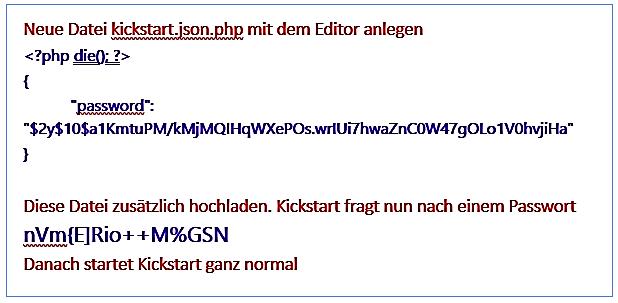
Bei Problemen Rekonstruktion mit Kickstart
Wiederherstellung der Vorversion
ZIP-Datei entpacken, Kickstart php zu der Backup-Datei auf den Webserver hochladen
2. Sprachpaket „English (United States)“ installieren
2.1 Backend aufrufen: https://joomla6.rneuhoff.de/administrator
2.2 Sprachen verwalten: System → Installieren → Sprachen
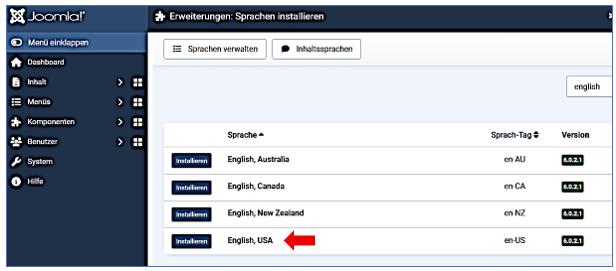
2.3 Englisch installieren
-
Suchen nach English (United States) / Installieren (Frontend und Administrator)
Ergebnis
Neue Sprache ist verfügbar, aber noch nicht aktiv im Frontend
3. Content-Sprache anlegen
3.1 Content Languages öffnen
System → Verwalten → Inhaltssprachen
3.2 Neue Sprache erstellen (Englisch US)
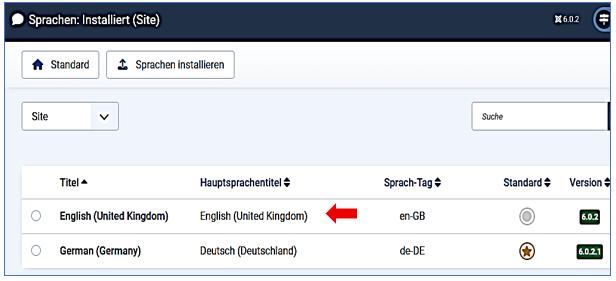
Deutsch (de-DE) ist in der Regel bereits vorhanden.
https://update.joomla.org/language/details6/en-US_details.xml
4. Sprachfilter-Plugin aktivieren
4.1 Plugin-Verwaltung
System → Verwalten → Plugins
4.2 Plugin aktivieren
System – Sprachfilter
Status: Aktiviert
Empfohlene Optionen
5. Menüs für jede Sprache anlegen
5.1 Menüverwaltung
Menüs → Verwalten
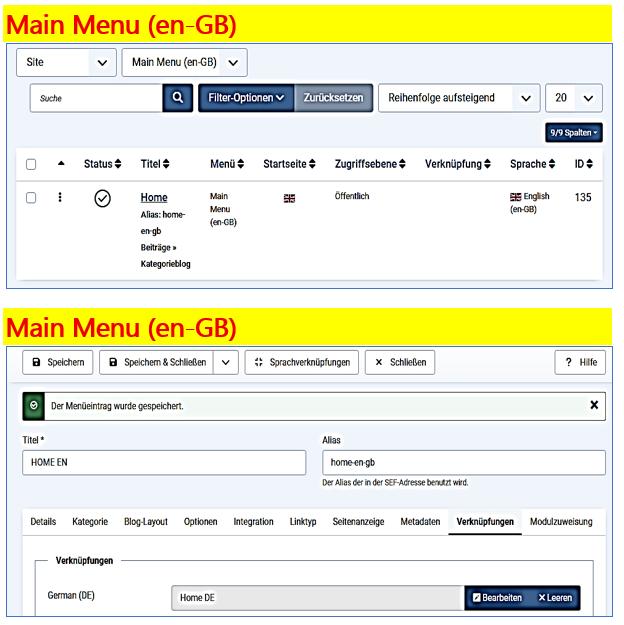
5.2 Neues Menü für Englisch-NEU
5.3 Menüeinträge
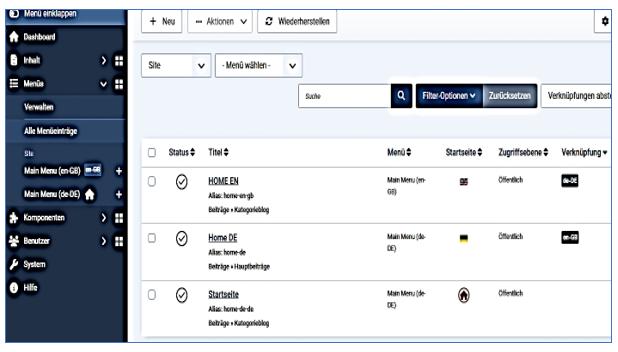
6. Startseiten pro Sprache definieren
6.1 Menüeintrag erstelle
- Menütyp: jeweiliges Sprachmenü
- Menüeintragstyp: Beitrag / Kategorie / Startseite
- Sprache korrekt auswählen
6.2 Als Startseite markieren
Ergebnis
Joomla erkennt automatisch die richtige Startseite pro Sprache
7. Sprachumschalter im Frontend
7.1 Modul erstellen
Inhalt → Module → Neu → Sprachauswahl
7.2 Einstellungen
-
· Position: z. B. topbar, header
-
· Status: Veröffentlicht
-
· Sprachauswahl: Alle
-
· Menüzuweisung: Alle Seiten
8. Ergebnis (URL-Struktur)
|
Deutsch |
|
|
Englisch |
SEO-konform, klar getrennt und erweiterbar.
Was sind Beispieldateien?
Beispieldateien sind vorgefertigte Inhalte:
Sie simulieren eine „fertige Website“.
9.2 Wofür sind sie sinnvoll?
Geeignet für
-
Joomla-Einsteiger
Agentur-Templates
Lernen von:
9.3 Vorteile
- Sofort sichtbare Website
- Lernhilfe für Joomla-Architektur
- Spart Zeit beim Grundaufbau
- Gut für Schulung / Demos
9.4 Nachteile
- Viele unnötige Inhalte
- Unübersichtliche Datenbank
- Risiko, Inhalte versehentlich live zu lassen
- SEO-technisch problematisch, wenn nicht bereinigt
- Mehr Arbeit bei professionellen Projekten
9.5 Wann nicht installieren?
- Produktivsysteme
- Unternehmenswebsites
- Relaunch mit vorhandenen Inhalten
- Mehrsprachige SEO-Projekte
10. Wie Beispieldateien wieder entfernen?
10.1 Inhalte löschen
- Inhalt → Beiträge → Alle löschen
- Kategorien prüfen und leeren
- Medien bereinigen
10.2 Menüs aufräumen
- Menüs → Verwalten
- Beispielmenüs löschen
- Eigene Menüs neu anlegen
10.3 Module deaktivieren/löschen
-
Inhalt → Module
-
Beispielmodule entfernen
10.4 Optional (sauberste Lösung)
Joomla neu installieren ohne Beispieldaten
11. Empfehlung (Best Practice)
Szenario |
Empfehlung |
Lernen / Testsystem |
Beispieldaten JA |
Produktivsystem |
Beispieldaten NEIN |
Mehrsprachige Website |
Leere Installation |
Agentur-Prototyp |
Optional |
Sprache lässt sich nicht umschalten
✅ Schritt 1 – Prüfen, ob beide Sprachen installiert sind
Pfad:
System → Verwalten → Sprachen → Inhalt
Du brauchst mindestens:
- German (DE)
- English (en-GB)
Status muss Veröffentlicht = ✔️ sein.
✅ Schritt 2 – Sprachfilter aktivieren
Pfad:
System → Plugins
Suche:
System – Sprachenfilter
→ Status = Veröffentlicht
Ebenso aktiv sein muss:
System – Sprachkürzel
✅ Schritt 3 – Für jede Sprache eine Startseite
Pfad:
Menüs → Alle Menüeinträge
Du brauchst:
- eine „Startseite“ mit Sprache German (DE)
Menü: Main Menu (de-DE)
Status: Startseiten-Symbol 🇩🇪 aktiv - eine „Home“ mit Sprache English (en-GB)
Menü: Main Menu (en-GB)
Status: Startseiten-Symbol 🇬🇧 aktiv
Nur eine Startseite „Alle Sprachen“ darf NICHT existieren.
✅ Schritt 4 – Menüstrukturen je Sprache
Pfad:
Menüs → Menüverwaltung
Benötigt werden:
- Main Menu (de-DE) → Sprache: German (DE)
- Main Menu (en-GB) → Sprache: English (en-GB)
Jedes Menümodul darf nur seine Sprache anzeigen.
✅ Schritt 5 – Menümodule korrekt veröffentlichen
Pfad:
Inhalt → Module (Site)
Du brauchst:
- Main menu de-DE
- Sprache: German (DE)
- Position: sidebar-right (oder deine Template-Position)
- Veröffentlicht ✔️
- Main menu en-GB
- Sprache: English (en-GB)
- Position: sidebar-right
- Veröffentlicht ✔️
Kein „Hauptmenü (Alle Sprachen)“ aktiv lassen!
✅ Schritt 6 – Language Switcher Modul aktivieren
Pfad:
Inhalt → Module (Site)
Modul suchen:
Language Switcher / Sprachauswahl
Einstellungen:
- Position: sidebar-right (oder sichtbare Position)
- Status: Veröffentlicht
- Sprache: Alle
- Zugriff: Öffentlich
Wichtig:
„Verbergen, wenn nur eine Sprache verfügbar“ = Nein
Speichern.
✅ Schritt 7 – Sprachassoziationen prüfen
Pfad:
Menüs → Alle Menüeinträge
Öffne:
- deutschen Menüpunkt
→ Reiter Verknüpfungen
→ „English (en-GB)“ auswählen
Dasselbe umgekehrt bei englischen Menüpunkten.
Auch Beiträge ggf. verknüpfen:
Pfad:
Inhalt → Beiträge
→ Beitrag öffnen
→ Register Verknüpfungen
Wenn trotz allem kein DE-Symbol erscheint
Typische Fehler:
❌ Startseite DE fehlt
❌ Menümodul Deutsch nicht veröffentlicht
❌ Language Switcher nicht sichtbar platziert
❌ Sprachfilter deaktiviert
❌ Sprachassoziationen fehlen
❌ Menüeinträge „Sprache = Alle“ statt je Sprache
Kurztest
Frontend öffnen:
- /de
- /en
Dann prüfen:
- erscheint der Sprachumschalter?
- wechselt die URL beim Umschalten?
.
✅ Prüfung, ob Startseite korrekt gesetzt ist
1️⃣ Öffne die Menüverwaltung
Pfad:
Menüs → Menüverwaltung
Du brauchst mindestens diese beiden Menüs:
- Main Menu (de-DE)
- Main Menu (en-GB)
(„Main Menu (Alle)“ darf nicht mehr als Startseite aktiv sein!)
2️⃣ Deutsch prüfen
Pfad:
Menüs → Main Menu (de-DE)
Dort MUSS:
- genau ein Menüeintrag das Startseiten-Symbol (kleines Häuschen) haben
- Sprache = German (DE)
- veröffentlicht ✔️
Bezeichnung egal:
„Startseite“, „Home“, etc.
3️⃣ Englisch prüfen
Pfad:
Menüs → Main Menu (en-GB)
Dort MUSS:
- genau ein Menüeintrag das Startseiten-Symbol haben
- Sprache = English (en-GB)
- veröffentlicht ✔️
Bezeichnung z. B. „Home“
4️⃣ Ganz wichtig: Es darf NICHT existieren
❌ KEINE Startseite mit Sprache „Alle“
Pfad:
Menüs → Main Menu
(oder altes „Main Menu (ALL)“ aus den Beispieldaten)
Wenn dort ein Menüeintrag noch das Haus-Symbol hat → entfernen.
📌 Kurz gesagt: Richtig ist, wenn
|
Sprache |
eigenes Menü |
eigene Startseite |
Startsymbol |
|
DE |
Main Menu (de-DE) |
ja |
✔️ |
|
EN |
Main Menu (en-GB) |
ja |
✔️ |
|
ALLE |
keine Startseite |
❌ |
❌ |