Modul Beitrag
Du möchtest, dass das Seitenmodul (Sidebar-Menü) kontextbezogen bleibt – also wenn du in einem bestimmten Bereich bist, sollen dort die passenden Menüeinträge nur für DIESEN Bereich angezeigt werden. Aktuell springt das Seitenmodul immer zurück zum Start-Menü. Das ist ein klassisches Menü-Zuordnungs-Problem in Joomla
Ich hatte das Modul Beiträge - Kategprie (veraltet) genommen. Dieses Modul hat oft Probleme in Joomla 6 mit der korrekten Menüzuordnung und der Erkennung, in welchem Bereich des Menüs man sich gerade befindet.
Neues Modul Beitrag erstellen
Titel: Grundlagen CSS und CMS Basics
Tab Modul
Modus: Kategorie normal
Kategorie: Grundlagen CSS und CMS Basics
Unterkategrien einbeziehen: Ja (falls Unterkategroeien vorhanden sind)
Tab Filter
Anzahl Beiträge: 0 für Alle
Sortierung: Titel
Ausrichtung: Aufsteigend
Tab Gliederung
Layout: Liste
Beitragstitel anzeigen: Ja
Titel verlinken: Ja
Datum anzeigen: Nein
Autor anzeigen: Nein
Tab Menüzuordnung
Modulzuweisung: Nur auf ausgewählten Seiten
Wähle: Grundlagen
Warum funktioniert das jetzt?
Das moderne Modul Beiträge in Joomla 6
- ist vollkommen kompatibel mit der neuen Architektur
- erkennt zuverlässig, in welcher Kategorie du dich befindest
- respektiert die Menüordnung korrekt
- arbeitet sauber mit dem Template Cassiopeia zusammen
für CSS
.mod-articles-list
Module - wichtiger Kernbausteine von Joomla 6
Module sind wiederverwendbare Inhalts- und Funktionsblöcke, die an festgelegten Positionen im Template angezeigt werden.
👉 Sie sind keine Inhalte, sondern Bausteine rund um den Inhalt.
🧠 Einfaches Bild - Stell dir Joomla vor wie ein Haus:
Stell dir Joomla vor wie ein Haus:
| Joomla-Element | Vergleich |
|---|---|
| Beiträge | Möbel |
| Kategorien | Räume |
| Module | Steckdosen, Lampen, Regale |
| Template | Grundriss |
| Menü | Flur & Wegweiser |
➡ Module liefern Zusatzfunktionen und Orientierung
Warum Module so wichtig sind (Bedeutung)
Ohne Module gäbe es keine Navigation, kein Login, keine Suche, keine Breadcrumbs.
Typische Aufgaben von Modulen:
- Navigation anzeigen
- Zusatzinfos darstellen
- Benutzeraktionen ermöglichen
- Inhalte filtern oder hervorheben
👉 Fast alles außerhalb des Textinhalts ist ein Modul.
1️⃣ Was ist ein Modul?
Ein Modul ist ein funktionaler Block, der Inhalte oder Funktionen außerhalb des Hauptinhalts (Beiträge) darstellt.
📍 Typische Orte:
- Sidebar
- Header
- Footer
- Unterhalb des Menüs
- Login-Box
- Breadcrumbs
2️⃣ Modulverwaltung – Backend-Pfad
📍 Pfad im Joomla-Backend: Inhalt → Module
📍 URL (lokal): https://DEINE-DOMAIN/administrator/index.php?option=com_modules
3️⃣ Modulpositionen – Grundverständnis
📌 Was ist eine Modulposition?
Eine vordefinierte Stelle im Template, an der Module angezeigt werden.
📍 Cassiopeia-Beispiele:
menu
topbar
sidebar-left
sidebar-right
footer
breadcrumbs
📍 Anzeige aller Positionen:
System → Templates → Optionen → Vorschau der Modulpositionen = Ja
Frontend: https://DEINE-DOMAIN/?tp=1>
Neue Modulposition submenu anlegen
Ausgangslage
- Aktives Template: Cassiopeia Extended – Default
- Ziel: Neue Modulposition submenu, direkt unter dem Hauptmenü
- Wichtig:
- Backend muss die Position kennen
- Frontend muss sie ausgeben
👉 Dafür sind zwei Dateien notwendig:
- index.php → Ausgabe im Frontend
- templateDetails.xml → Registrierung im Backend
1️⃣ Prüfen: In welchem Template
Backend-Pfad:
System → Templates → Stile (Site)
✔ Aktiver Stil: Cassiopeia Extended – Default
👉 Alle Änderungen erfolgen NUR hier:
/templates/cassiopeia_extended/
2️⃣ Modulposition im Template registrieren
📁 Pfad zur templateDetails.xml
/templates/cassiopeia_extended/templateDetails.xml
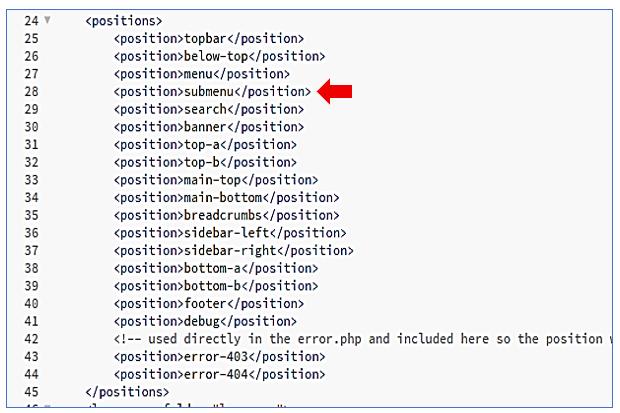
🔧 Datei öffnen und Abschnitt <positions> suchen und Neue Position submenu ergänzen
✅ Jetzt kennt Joomla die Position im Backend
📌 Cursor-Hinweis:
Du musst nichts „aktivieren“, nur korrekt zwischen die <positions>-Tags schreiben.
Die Reihenfolge ist egal – Sauberkeit zählt.
3️⃣ index.php kopieren
📁 Pfad: /templates/cassiopeia_extended/index.php
Du willst:
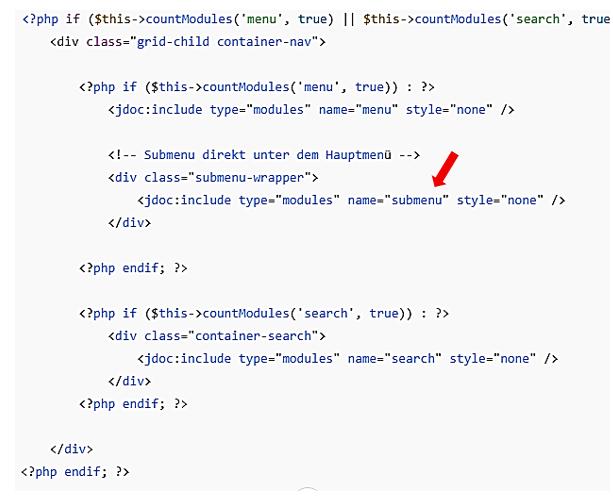
submenu direkt unter dem Hauptmenü. also direkt nach dem menu-Include.
Cassiopeia Extended hat KEIN eigenes Seitenlayout.
Es lädt das komplette HTML-Gerüst aus dem Core-Template Cassiopeia.
Kopiere die index.php
Von:
/templates/cassiopeia/index.php
Nach:
/templates/cassiopeia_extended/index.php
Ja – du ersetzt damit die bisherige kleine index.php
4️⃣ Code für die neue Position
in die index.php einfügen
<jdoc:include type="modules" name="menu" />
Achtung beim Einfügen
❌ Falsch (irgendwo unten, zufällig):
<jdoc:include type="modules" name="submenu" />
Wo ist die richtige Stelle zum Einfügen?
Beispiel (an der richtigen Stelle):
<jdoc:include type="modules" name="menu" style="none" />
<div class="submenu-wrapper">
<jdoc:include type="modules" name="submenu" style="none" />
</div>
Hier der komplette Code für die kopierte index.php:
5️⃣ Positionierung submenu
ist jetzt korrekt -
✔ Submenu erscheint immer unter dem Hauptmenü
Modul - Zugriffsebenen
Nach deiser Lektion können Sie:
- ✔ Module gezielt gestalten
- ✔ Modul-CSS sauber & updatefest einsetzen
- ✔ Modulklassen sinnvoll nutzen
- ✔ Module für bestimmte Benutzer sichtbar machen
1️⃣ Wo gehört CSS für Module hin? (sehr wichtig!)
- Core-Dateien ändern
- Template-CSS überschreiben
📍 Pfad (Cassiopeia)
/templates/cassiopeia/css/user.css
📌 Warum?
- updatefest
- übersichtlich
- professionell
2️⃣ Modul-Klassen: das wichtigste Werkzeug
📍 Backend-Pfad
Inhalt → Module → Modul bearbeiten → Erweitert
Beispiel:
mod-spendenbox
➡ Joomla erzeugt:
<div class="moduletable mod-spendenbox">
3️⃣ Praxisbeispiel 1:
Spendenbox hervorheben
Gestaltung erfolgt immer über Klassen, nicht über IDs.
- Rahmen
- Hintergrund
- Abstand
.mod-spendenbox {
background-color: #FFFACD; /* Lemon Chiffon – helles Gelb */
border: 2px solid #DAA520; /* Goldenrod – Gold */
padding: 15px;
margin-bottom: 20px;
}
4️⃣ Praxisbeispiel 2:
Modul nur optisch „Sidebar-Stil“
..sidebar .moduletable {
font-size: 0.95rem;
line-height: 1.4;
}
📍 Position:
sidebar-left
5️⃣ Modul-Header gezielt stylen
.moduletable h3 {
font-size: 1.1rem;
color: #000000; /* Schwarz */
font-weight: bold;
border-bottom: 1px solid #ccc;
}
Verständnisfrage:
Warum nicht inline-CSS?
✅ Trennung von Inhalt & Design
6️⃣ Module ein-/ausblenden (Design)
@media (max-width: 768px) {
@media (max-width: 768px) {
.mod-spendenbox {
display: none;
}
}
📌 Mobile First – wichtig!
7️⃣Praxisbeispiel: Internes Modul
🎯 Ziel
„Interne Hinweise“ nur für Mitarbeiter
Schritte:
- Zugriffsebene „Mitarbeiter“ anlegen
- Benutzer dieser Ebene zuordnen
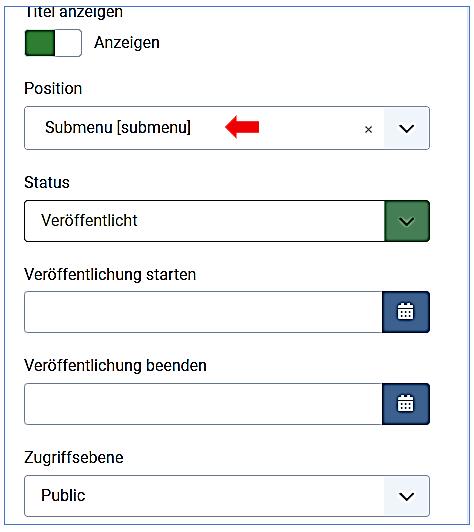
- Modul → Zugriffsebene = Mitarbeiter
Merksatz:
Zugriffsebene ≠ Benutzergruppe (wird oft verwechselt!)
✅ Musterlösung
Modulklasse:
mod-intern
CSS:
background-color: #FFFACD; /* Lemon Chiffon */
font-weight: bold;
}